
仕事用ノートパソコンは、価格だけで選ぶと動作の重さや持ち運びの不便さで後悔しがちです。この記事では、CPU・メモリ・重量・画面サイズの失敗しない基準を先に整理したうえで、予算別と用途別におすすめ15機種をわかりやすく紹介します。読めば、自分に必要な1台を最短で絞れます。
【結論】迷ったらコレ!仕事用ノートパソコンおすすめTOP3
結論から言うと、仕事用で失敗しにくいのはThinkPad E14 Gen 6、HP EliteBook 840 G10、MacBook Air M3の3台です。
事務作業中心なら価格と打ちやすさのバランスがよいThinkPad E14 Gen 6、Web会議が多いならEliteBook 840 G10、資料作成に加えて画像編集や動画編集もこなすならMacBook Air M3が有力候補です。
30秒でわかる選び方の結論
選び方の結論はシンプルです。
CPUはCore i5・Ryzen 5以上メモリは16GBを基準持ち運ぶなら14インチ前後かつ1.3kg以下
書類作成、表計算、複数タブ、Web会議を同時に開く仕事では、8GBだと余裕がなくなりやすいです。
迷ったら、軽さ・打鍵感・サポートの3点を優先すると満足度が上がります。
予算×用途別おすすめ早見表
まずは予算と使い方で候補を絞るのが最短です。
予算向く用途おすすめ5万円以下事務作業中心IdeaPad Slim 35〜10万円資料作成・表計算ThinkPad E14 Gen 610〜15万円外出と会議が多いHP EliteBook 840 G1015万円以上軽さ最優先・高付加価値Let’s note SR5
仕事用ノートパソコンの選び方|失敗しない5つのチェックポイント
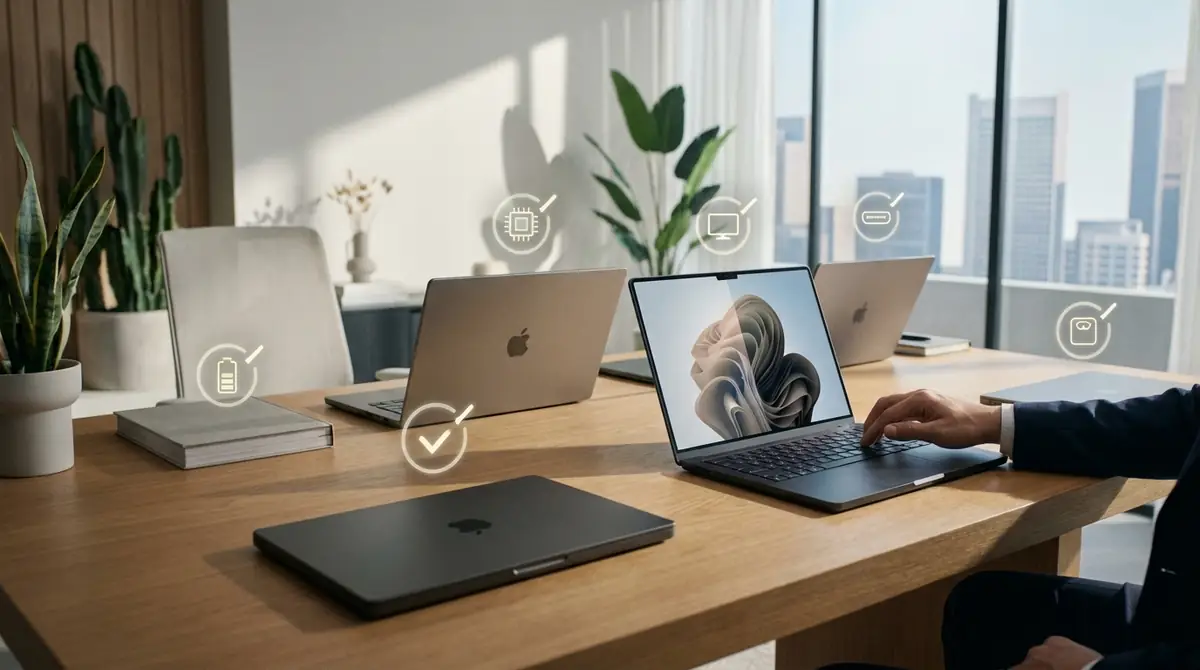
仕事用ノートパソコンは、見た目よりも作業効率に直結する項目で選ぶべきです。
特に重要なのは、CPU、メモリ、SSD、画面サイズ、重量の5点です。
この5つを外さなければ、購入後に遅い、重い、使いにくいと感じる失敗をかなり減らせます。
CPU|Core i5/Ryzen 5以上で快適な作業環境を確保
仕事用のCPUは、Core i5またはRyzen 5以上を基準に選ぶのが安全です。
メール、Excel、ブラウザ、チャット、Web会議を同時に動かすなら、下位CPUでは動作のもたつきが出やすくなります。
動画編集や大量の表計算を扱うなら、Core i7、Core Ultra 7、Ryzen 7クラスまで上げると余裕が出ます。
メモリ|16GBを強く推奨する理由と8GBで後悔するケース
結論として、仕事用は16GBを標準と考えるのがおすすめです。
8GBでも最低限の事務作業はできますが、ブラウザを10タブ以上開く、ExcelとTeamsを並行利用する、Web会議中に資料共有するといった場面で不足しやすいです。
メモリは後から増設しにくい機種も多いため、最初から16GBを選ぶほうが結果的に割安です。
ストレージ|SSD 256GB以上は必須、512GBなら安心
ストレージはHDDではなくSSDが前提です。
Windows 11と業務アプリを入れると空き容量は思ったより減るため、256GBは最低ライン、512GBなら安心と考えてください。
画像や動画、資料データをローカル保存する機会が多い人は、512GB以上を選ぶと管理が楽になります。
画面サイズ|持ち運びなら14インチ、据え置きなら15.6インチ
画面サイズは、使う場所で決めるのが正解です。
外出や通勤が多い人は、バッグに収まりやすい13〜14インチが扱いやすいです。
一方で、自宅やオフィスで据え置き中心なら15.6インチ前後のほうが表計算や複数ウィンドウ作業がしやすく、目の疲れも抑えやすくなります。
重量|モバイル用途なら1.3kg以下を目安に
毎日持ち運ぶなら、重さは想像以上に重要です。
目安として、1.3kg以下なら持ち歩きやすく、1.5kgを超えると負担を感じやすいです。
ACアダプターも一緒に持つことを考えると、本体の数百グラム差が通勤や営業移動の快適さを大きく左右します。
【5万円以下】コスパ重視のおすすめ仕事用ノートパソコン3選
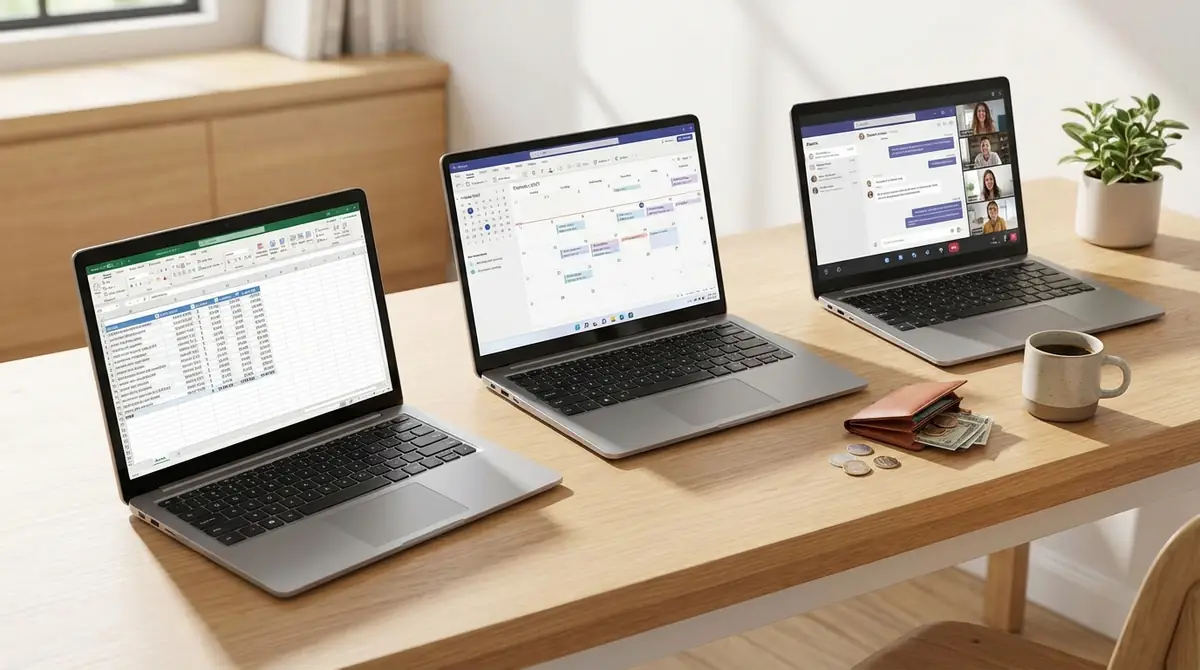
5万円以下は、重い作業よりも文書作成や表計算、メール対応が中心の人向けです。
この価格帯では、CPUとメモリを欲張るより、SSD搭載と実用的な画面サイズを優先すると失敗しにくくなります。
Lenovo IdeaPad Slim 3|圧倒的コスパの入門機
低予算でまず外しにくいのがIdeaPad Slim 3です。
価格を抑えつつも、日常の事務作業に必要な基本性能を確保しやすく、初めての仕事用PCにも向いています。
資料作成、オンライン調べ物、表計算が中心で、できるだけ出費を抑えたい人におすすめです。
HP 15-fc0000|大画面で事務作業に最適
15.6インチ級の見やすさを重視するならHP 15-fc0000は有力です。
画面が広いと、Excelの列確認や複数ウィンドウの見比べがしやすく、長時間の入力作業でも効率を落としにくいのが強みです。
持ち運びより据え置き中心で、少しでも作業しやすい画面を求める人に向いています。
Dell Inspiron 15 3000|信頼のDellブランドを低価格で
価格を抑えつつも、メーカーの安心感を重視するならInspiron 15 3000が候補です。
Inspironは個人とビジネスの中間で選ばれやすい定番シリーズで、基本的な事務作業や在宅ワークに必要な性能を確保しやすいです。
サポート窓口のわかりやすさを重視したい人にも選びやすい1台です。
【5〜10万円】バランス型おすすめ仕事用ノートパソコン5選
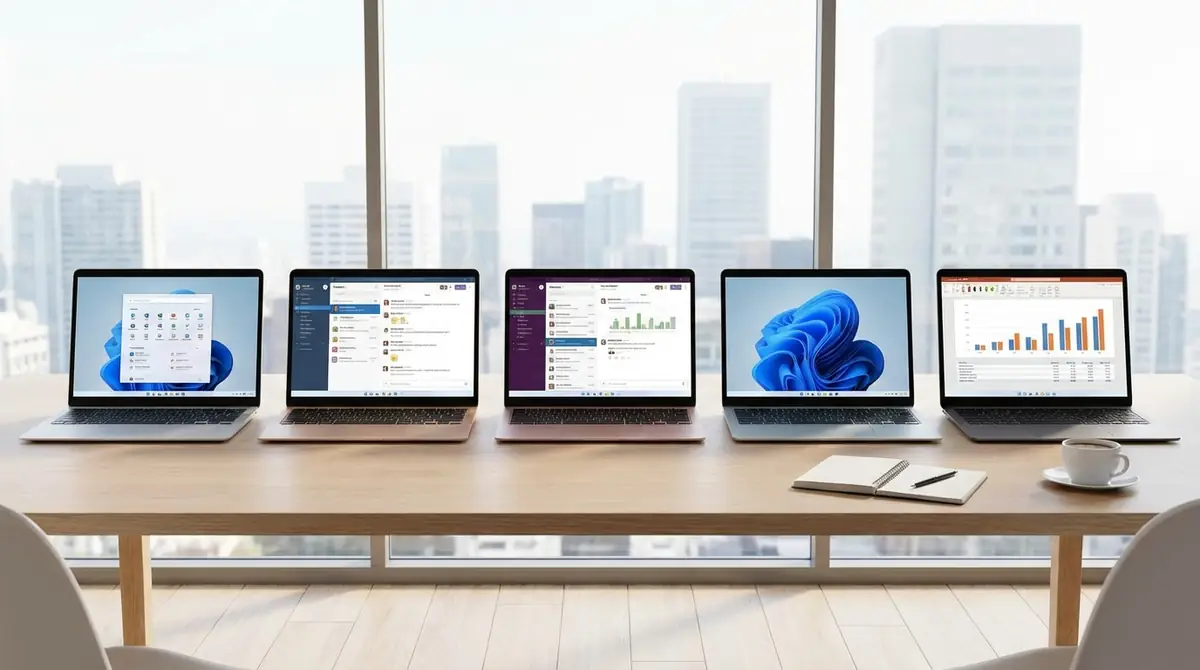
最も失敗しにくいのが5〜10万円帯です。
仕事用として必要な性能と価格のバランスがよく、一般的な会社員やフリーランスならこのレンジから選ぶと満足しやすくなります。
Lenovo ThinkPad E14 Gen 6|ビジネスPCの定番
コスパと打鍵感の良さで定番なのがThinkPad E14 Gen 6です。
タイピングのしやすさに定評があり、書類作成やメール返信が多い人ほど快適さを実感しやすいモデルです。
初めてビジネス向けPCを買う人でも選びやすく、総合力の高い1台といえます。
HP ProBook 450 G10|堅牢性とコスパを両立
耐久性と予算のバランスを重視するならProBook 450 G10が候補です。
法人向けラインらしく、長く使う前提の安定感があり、外出と社内利用を半々でこなす働き方と相性がよいです。
派手さよりも、仕事道具としての安心感を求める人に向いています。
Dell Latitude 3440|法人利用の実績豊富
法人導入実績の多さを重視するならLatitude 3440は安心材料が多いモデルです。
Latitudeはビジネス向けの中核シリーズで、管理のしやすさや安定運用を重視する企業でも選ばれやすい傾向があります。
個人事業主でも、仕事用として割り切って選ぶなら堅実です。
ASUS ExpertBook B1|軽量かつ高耐久
移動もあるが価格は抑えたい人にはExpertBook B1が有力です。
ExpertBookはビジネス向けを意識したシリーズで、軽さと耐久性のバランスがよく、外回りや出張でも扱いやすいのが魅力です。
14インチ前後のサイズ感が合う人なら候補に入れる価値があります。
mouse B5-I5|国内サポートが安心の国産PC
購入後の相談しやすさを重視するならmouse B5-I5は相性がよいです。
国内サポートに強みがあり、初期設定や不具合時の問い合わせに不安がある人でも選びやすいのが利点です。
はじめて仕事用PCを自腹で買う人や、サポート重視の人に向いています。
【10〜15万円】性能と携帯性を両立したおすすめ仕事用ノートパソコン4選
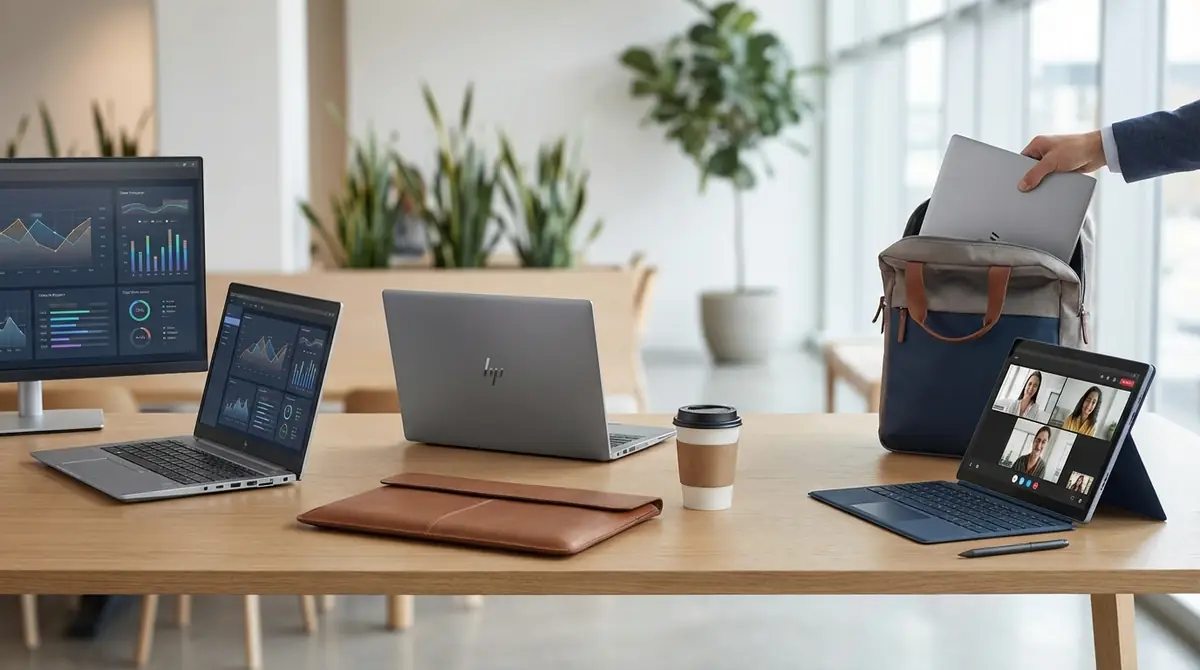
10〜15万円帯になると、軽さ、質感、会議性能まで一段上がります。
外出が多い人や、毎日長時間使う人ほど、このクラスの快適さと差を実感しやすいです。
Lenovo ThinkPad X1 Carbon Gen 12|モバイルワーカーの最適解
軽さと完成度の高さで選ぶならThinkPad X1 Carbon Gen 12は鉄板です。
ThinkPad上位らしい打ちやすいキーボードと高い携帯性が魅力で、出社、在宅、出張をまたぐ働き方に強く対応します。
価格は上がりますが、毎日使う道具としての満足度は高い1台です。
HP EliteBook 840 G10|Web会議に強いビジネスPC
オンライン会議を重視するならEliteBook 840 G10は非常に相性がよいです。
上位法人向けらしく、カメラ、マイク、ノイズ対策など会議体験に配慮された構成を選びやすく、在宅勤務でも印象を整えやすいです。
営業、採用、コンサルなど会議頻度が高い職種に向いています。
Dell XPS 13|洗練されたデザインと高性能
見た目の上質さと性能を両立したいならXPS 13が有力候補です。
薄型軽量で持ち歩きやすく、画面の見やすさや所有感の高さも魅力です。
社外で使う機会が多く、デザイン面も妥協したくない人に向いています。
Microsoft Surface Laptop 6|Windows純正の安心感
Windowsとの親和性を重視するならSurface Laptop 6は選びやすい1台です。
シンプルな操作感と洗練された筐体が特徴で、資料作成やWeb会議、外出先での軽作業まで幅広くこなせます。
癖の少ない操作感を求める人におすすめです。
【15万円以上】プロ向けおすすめ仕事用ノートパソコン3選
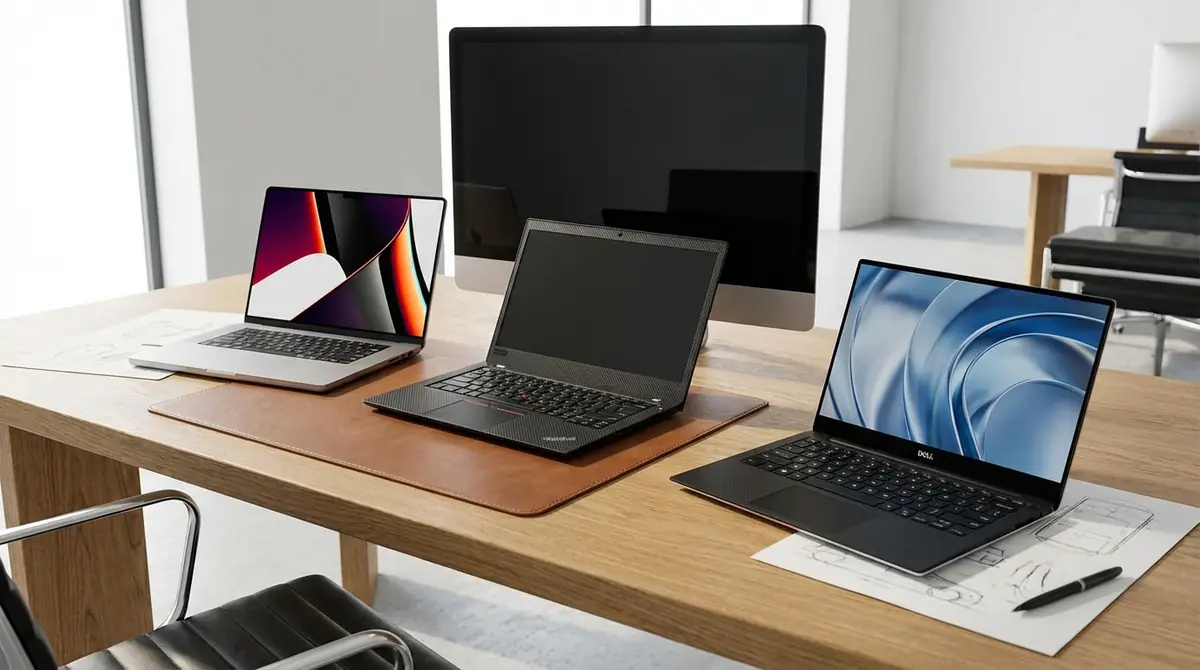
15万円以上は、軽さ、堅牢性、ブランド力、クリエイティブ性能など、明確な価値を求める人向けです。
仕事の生産性に直結するなら、価格より毎日の使いやすさを優先する価値があります。
Panasonic Let’s note SR5|国産最軽量クラスの堅牢モバイル
外回りや出張が多い人の本命がLet’s note SR5です。
軽さだけでなく、堅牢性と長時間駆動への安心感が強く、移動中でも仕事を止めにくいのが大きな魅力です。
価格は高めですが、毎日持ち歩く営業職や管理職には投資価値があります。
Apple MacBook Air M3|クリエイティブ業務に最適
デザイン業務や動画編集も視野に入れるならMacBook Air M3は非常に強力です。
静かで軽く、バッテリー持ちにも期待できるため、文章作成から画像編集まで幅広くこなせます。
ただし業務ソフトがWindows前提の会社では相性確認が必須です。
Lenovo ThinkPad X1 Nano Gen 3|究極の軽さを求める人へ
とにかく軽さを最優先するならThinkPad X1 Nano Gen 3が候補になります。
小型軽量でもThinkPadらしい操作性を重視したい人に向き、荷物を少しでも減らしたい通勤や出張で強みを発揮します。
軽量化を重視するぶん、画面の広さより携帯性を優先する人向けです。
【用途別】あなたにおすすめの仕事用ノートパソコンはコレ
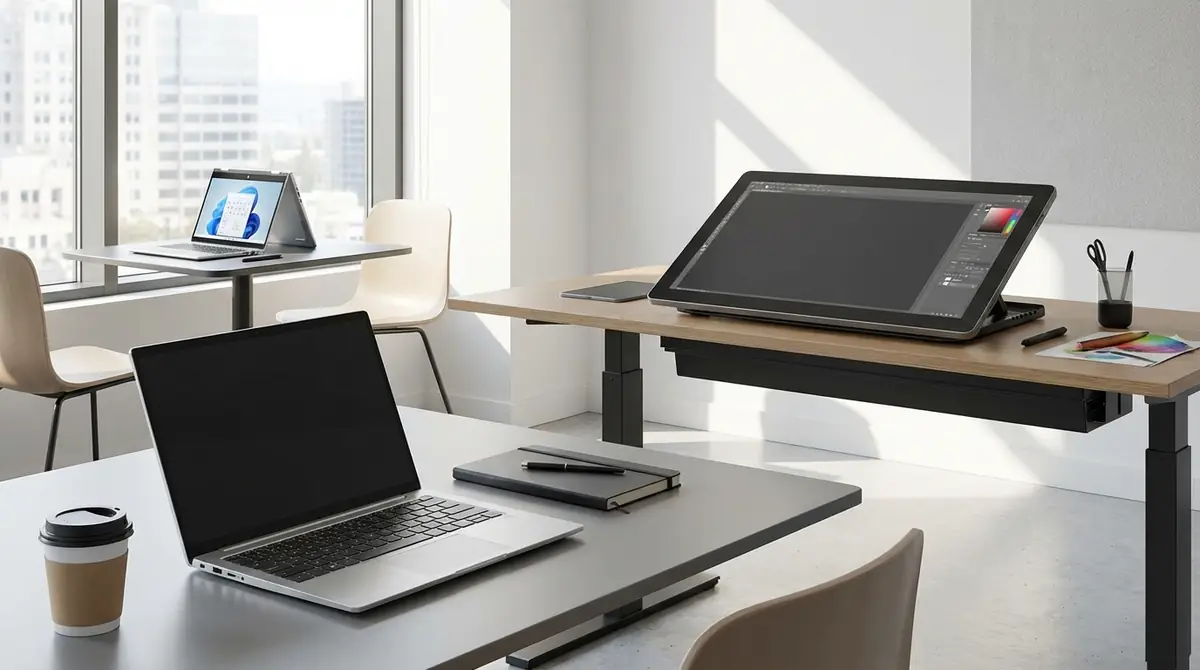
ここからは、予算ではなく働き方ベースで最適解を整理します。
自分の使い方に近い項目を見れば、候補を一気に絞り込めます。
外回り営業が多い人→Let’s note SR5
外回り営業なら、軽さ、頑丈さ、電池持ちが重要です。
Let’s note SR5は移動が多い働き方と相性がよく、客先訪問、電車移動、カフェ作業のような場面でも使いやすい1台です。
事務作業・データ入力がメイン→ThinkPad E14 Gen 6
事務作業中心なら、打鍵感と安定性のバランスが大切です。
ThinkPad E14 Gen 6は長文入力や表計算が多い仕事に向き、価格も上位機より抑えやすいため、総合的に選びやすいです。
テレワーク・Web会議中心→HP EliteBook 840 G10
会議中心の働き方では、カメラと音声まわりの快適さが生産性に直結します。
EliteBook 840 G10は会議品質を重視したい人向けで、自宅とオフィスを行き来するハイブリッド勤務にも向いています。
持ち運びが多い女性→VAIO SX14
軽さに加えて、見た目や所有感も大切にしたいならVAIO SX14は魅力的です。
バッグに入れて持ち歩きやすいサイズ感で、モバイル重視でもビジネスらしい上質さを保ちたい人に向いています。
動画編集・クリエイティブ作業もする→MacBook Air M3
文章作成だけでなく、画像編集や軽めの動画編集まで行うならMacBook Air M3が有力です。
処理の軽快さと携帯性の両立が魅力で、外でも制作作業を進めたいクリエイターに向いています。
仕事用ノートパソコンのおすすめメーカー比較
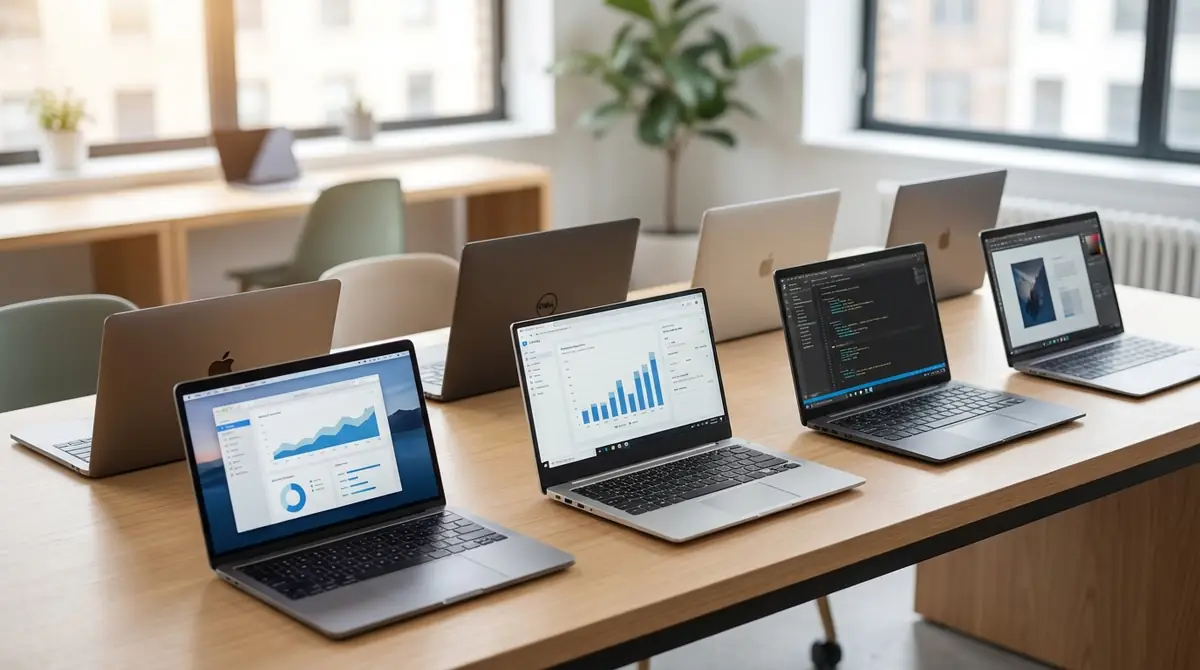
メーカーごとに強みははっきり違います。
価格だけでなく、サポート、耐久性、会議性能、デザインまで見て選ぶと失敗しにくくなります。
Lenovo(レノボ)|コスパと品質のバランスが秀逸
Lenovoは、価格と性能のバランスが非常に取りやすいメーカーです。
特にThinkPadはビジネス用途で定番化しており、キーボードの打ちやすさと安定感を重視する人に向いています。
HP(ヒューレット・パッカード)|法人シェアNo.1の信頼性
HPは法人向けラインが強く、仕事で使う前提の完成度が高いのが魅力です。
ProBookは価格と堅牢性、EliteBookは会議品質や上質感を重視したい人に向いています。
Dell(デル)|カスタマイズ性とサポートに強み
Dellは、用途に応じた選択肢が多く、サポート面でも評価されやすいメーカーです。
Inspironは入門向け、Latitudeは法人向け、XPSは上質モバイルと、シリーズごとの役割がわかりやすいのも強みです。
Panasonic(パナソニック)|国産・軽量・堅牢の三拍子
持ち運び前提の仕事なら、Panasonicは非常に強い候補です。
Let’s noteは価格こそ高めですが、軽さ、耐久性、長時間駆動を重視する人には代えがたい魅力があります。
Apple|クリエイティブ職なら選択肢に
Appleは、デザイン、動画、画像制作との相性がよく、モバイル性能にも優れています。
ただし社内システムや業務アプリがWindows前提なら不便もあるため、導入前に互換性確認が必要です。
仕事用ノートパソコン選びでよくある失敗5選と対策
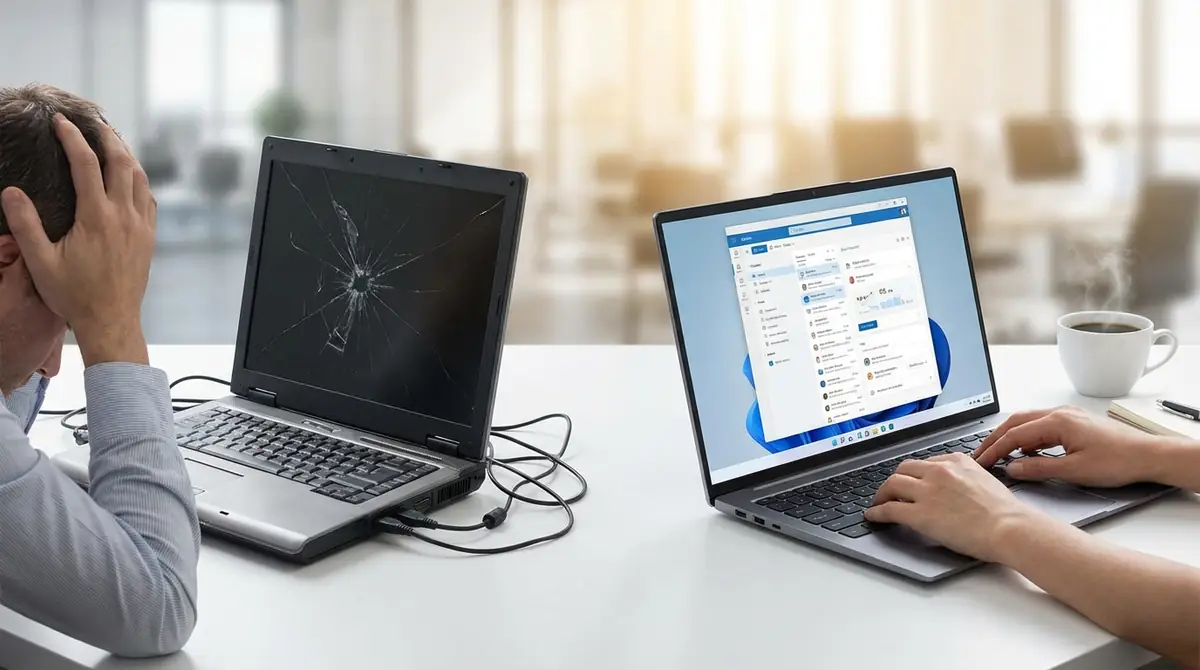
仕事用PC選びで多い失敗は、スペック不足よりも用途とのミスマッチです。
ありがちな失敗を先に知っておけば、購入後の後悔をかなり防げます。
失敗①:安さ重視でスペック不足のPCを購入
本体価格だけで選ぶと、数か月後に動作の遅さで不満が出やすいです。
対策は簡単で、少なくともCore i5またはRyzen 5、メモリ16GB、SSD 256GB以上を基準にすることです。
失敗②:重量を軽視して持ち運びが苦痛に
店頭で少し持つだけでは重さの負担はわかりません。
毎日持ち歩くなら1.3kg以下を目安にし、充電器込みの総重量で考えると失敗を防げます。
失敗③:端子(ポート)の確認を怠る
USB-A、USB-C、HDMI、LANの有無を見落とすと、後から変換アダプターだらけになります。
会社のモニターやプロジェクターに直接つなぐ予定があるなら、購入前に必要端子を必ず確認してください。
失敗④:画面サイズのミスマッチ
持ち運びやすさだけで小型を選ぶと、表計算が見づらくなることがあります。
逆に大画面を選ぶと、通勤や営業移動で重さが負担になります。自分の使用場所を先に決めることが大切です。
失敗⑤:保証・サポート内容を確認しない
仕事用PCは、壊れたときの対応速度も重要です。
長期保証や電話サポート、修理の受付体制まで確認しておくと、万一の停止リスクを抑えられます。
仕事用ノートパソコンの購入前チェックリスト&おすすめ購入先
最後に、買う前に確認すべき項目を整理します。
スペックだけでなく、購入先やセール時期まで見ると満足度が上がります。
スペック確認チェックリスト
購入前は次の5点を見れば十分です。
CPUはCore i5・Ryzen 5以上かメモリは16GBあるかSSDは256GB以上か重量は自分の持ち運び頻度に合うか必要端子とWebカメラがあるか
購入先の選び方|公式・EC・量販店の比較
最安値だけで決めるのではなく、保証と相談しやすさも考えるべきです。
購入先向く人特徴メーカー公式保証重視構成を選びやすいECサイト価格重視ポイント還元が狙える量販店実機確認したい相談しながら選べる
お得に買えるセール時期・キャンペーン情報
仕事用PCは、決算期、季節セール、メーカー直販の週末キャンペーンで値下がりしやすいです。
急ぎでなければ、ポイント還元やOffice付属キャンペーンの時期を待つだけで実質1万〜2万円ほど差が出ることもあります。
仕事用ノートパソコンに関するよくある質問(FAQ)
Q. 仕事用パソコンの予算相場はいくら?
A: もっとも満足度が高いのは5〜10万円帯です。事務作業中心なら5万円台でも可能ですが、快適性まで求めるなら10万円前後を目安にすると失敗しにくいです。
Q. WindowsとMac、仕事用にはどちらがおすすめ?
A: 会社の業務ソフトや社内システムを使うならWindowsが無難です。デザイン、動画、画像制作の比重が高いならMacも有力ですが、互換性確認は必須です。
Q. メモリ8GBと16GB、どちらを選ぶべき?
A: 仕事用なら16GBがおすすめです。8GBは最低限で、Web会議や複数アプリの同時利用では余裕がなくなりやすいため、長く使うなら16GBが安心です。
Q. 中古・整備済み品は仕事用に使える?
A: 予算優先なら選択肢になりますが、バッテリー劣化や保証期間の短さに注意が必要です。毎日使う仕事道具なら、新品か保証付き整備済み品が無難です。
Q. ゲーミングPCを仕事用に使うのはあり?
A: ありですが、重くて電池持ちが短い傾向があります。動画編集や3D作業が中心なら有効ですが、一般的な仕事用としてはオーバースペックになりやすいです。
Q. 会社と自宅で使うならどんなスペックが必要?
A: Core i5またはRyzen 5以上、メモリ16GB、SSD 512GB、14インチ前後が目安です。Web会議をするならカメラ、マイク、USB-C、HDMIも確認しましょう。
まとめ|仕事用ノートパソコンは用途と予算で選ぶのが正解
最後に要点を整理します。
迷ったらCore i5・Ryzen 5以上、メモリ16GBを基準にする持ち運び重視なら14インチ前後、1.3kg以下を目安にする事務作業中心ならThinkPad E14 Gen 6が本命会議重視ならEliteBook 840 G10、軽さ重視ならLet’s note SR5クリエイティブ作業もするならMacBook Air M3を検討する
用途と予算を先に決めて選べば、仕事の効率を上げる1台が見つかります。







コメント