
パソコンを捨てたいけれど、データ漏えいが怖くて進められない方は多いです。初期化だけで本当に安全なのか、無料で処分できるのか、壊れたPCはどうすべきかも迷いやすいポイントです。この記事では、処分前の準備からWindows・Macの消去手順、処分先の選び方までを順番に整理し、安全に手放す方法をわかりやすく解説します。
【結論】パソコン処分とデータ消去の全体像
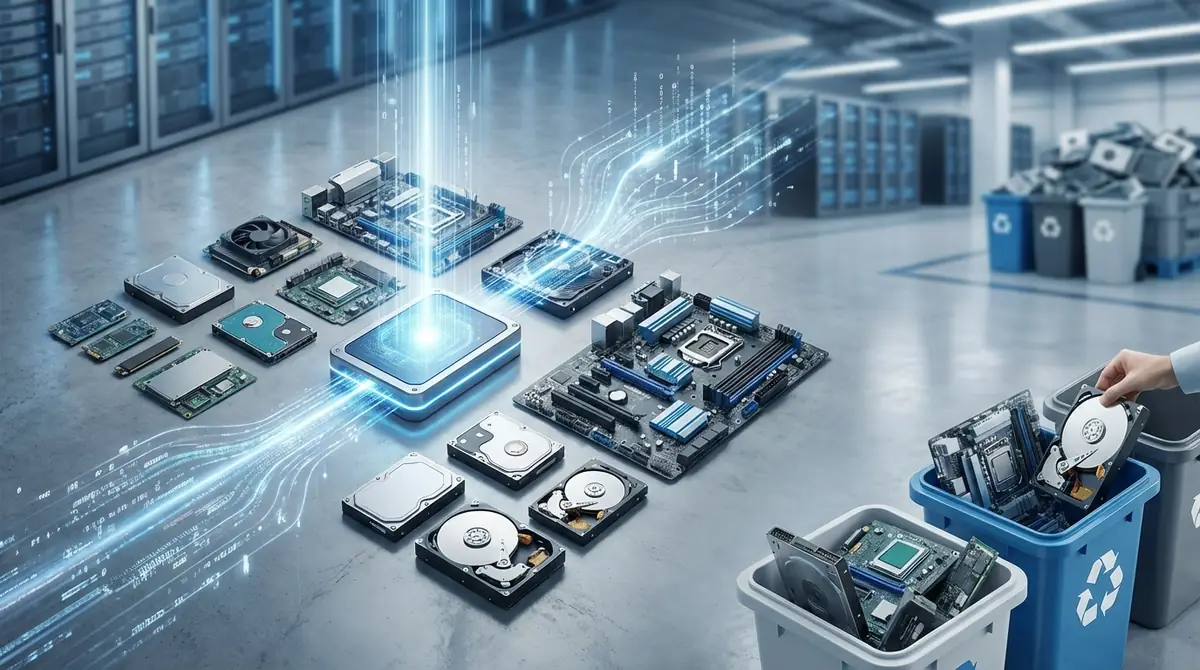
結論から言うと、パソコン処分は『データ消去』と『本体処分』を分けて考えるのが最も安全です。
先に保存データを確実に消し、その後に自治体回収やメーカー回収、無料回収、買取のいずれかを選べば迷いにくくなります。
特に個人情報や仕事の資料、ブラウザ保存のID情報が残ったまま手放すのは危険です。
まずは消去方法を決め、次に費用と手間に合う処分先を選ぶ流れで進めましょう。
処分は「データ消去→本体処分」の2ステップで完了
安全な処分手順は、①必要データを退避する、②ストレージ内のデータを消去する、③本体を回収や売却に出す、の順です。
この順序を逆にすると、データを残したまま第三者に渡るリスクが高まります。
初期化だけでは復元される余地があるため、Windowsのクリーニング機能や消去ソフト、物理破壊まで含めて判断することが重要です。
データ消去をユーザー責任で行う重要性は、パソコン3R推進協会でも案内されています。
処分方法4パターンの比較一覧【費用・手間・安全性】
主な処分方法は、自治体回収、メーカー回収、無料回収業者、買取サービスの4つです。
方法費用手間安全性自治体回収無料〜低額中データ消去は自己責任メーカー回収2003年10月以降に販売された家庭向け対象製品は無料で回収されます。PCリサイクルマークはその目印で、貼られていなくても家庭で使用していた製品は無料回収となる場合があります。低高無料回収業者無料が多い低業者選び次第買取売れればプラス中消去が不十分だと危険
確実性を重視するならメーカー回収、費用を抑えたいなら自治体回収や条件付き無料回収、状態が良いなら買取が向いています。
比較の考え方は、ヤマダウェブコムメディアとNEC LAVIEの情報をもとに整理できます。
あなたに合った処分方法がわかる診断チャート
迷ったら、パソコンの状態と優先したい条件で決めるのが近道です。
まだ使えて年式が新しい→買取サービス安全性を最優先したい→メーカー回収近くで手早く捨てたい→自治体回収起動しない、または回収を急ぐ→信頼できる無料回収業者
なお、どの方法でもデータ消去を先に終えることが前提です。
メーカーが不明、倒産、古すぎるなどの事情がある場合は、許可や実績が確認できる回収業者を候補に入れましょう。
なぜデータ消去が必要?初期化だけでは危険な理由
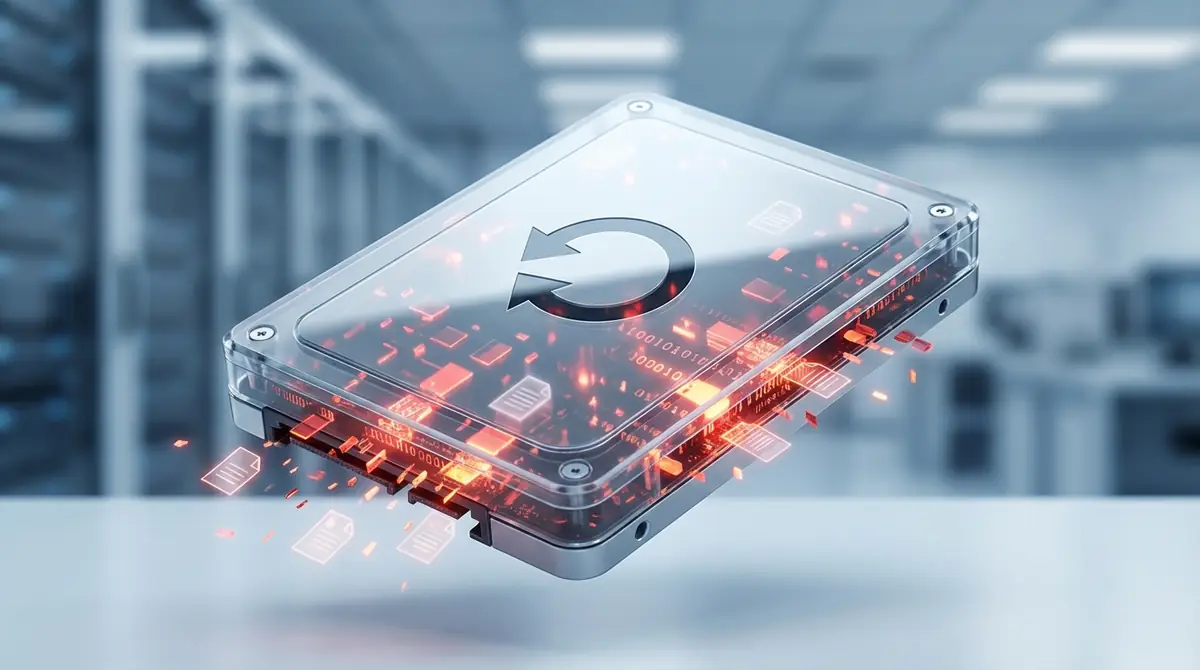
パソコン処分で最も重要なのは、本体をどう捨てるかではなく、記録媒体のデータをどう消すかです。
住所録、写真、ブラウザ保存のパスワード、仕事のファイルは、見えなくなっても残っていることがあります。
そのため、初期化だけで安心せず、復元されにくい方法で消去する必要があります。
個人情報流出の危険性は、Lenovoやパソコン廃棄.comでも強く注意喚起されています。
初期化してもデータは復元できる仕組み
初期化は、見た目上は工場出荷時に戻りますが、記録領域そのものが完全に消えるとは限りません。
特殊な復元ソフトを使うと、削除した写真や文書、設定情報が読み出される可能性があります。
つまり、初期化は『使える状態を戻す操作』であって、『完全消去』とは別物です。
この点はLenovoとパソコン廃棄.comが共通して説明しています。
実際に起きた情報流出の被害事例
データが残ったパソコンからは、氏名、住所、クレジットカード情報、メール履歴、業務資料まで漏れるおそれがあります。
家庭用でも年賀状ソフトの住所録や写真、通販サイトのログイン情報が残りやすく、仕事用では顧客情報や財務資料の流出が重大事故につながります。
特に社用PCは、取引先への損害や社内処分、信頼失墜に発展するため、個人利用以上に厳格な消去が必要です。
流出リスクの具体例はパソコン廃棄.comとLenovoが詳しく紹介しています。
HDDとSSDで消去方法が異なる理由
HDDは磁気ディスクに記録する構造なので、上書き消去や磁気破壊、物理破壊が比較的有効です。
一方でSSDは複数チップに分散して書き込まれるため、単純な上書きだけでは狙った場所を完全に消し切れないことがあります。
物理破壊をする場合も、HDDはプラッター、SSDはメモリチップ側を意識する必要があります。
HDDとSSDで破壊対象が違う点はLenovoとYRLの説明が参考になります。
パソコン処分前にやることチェックリスト
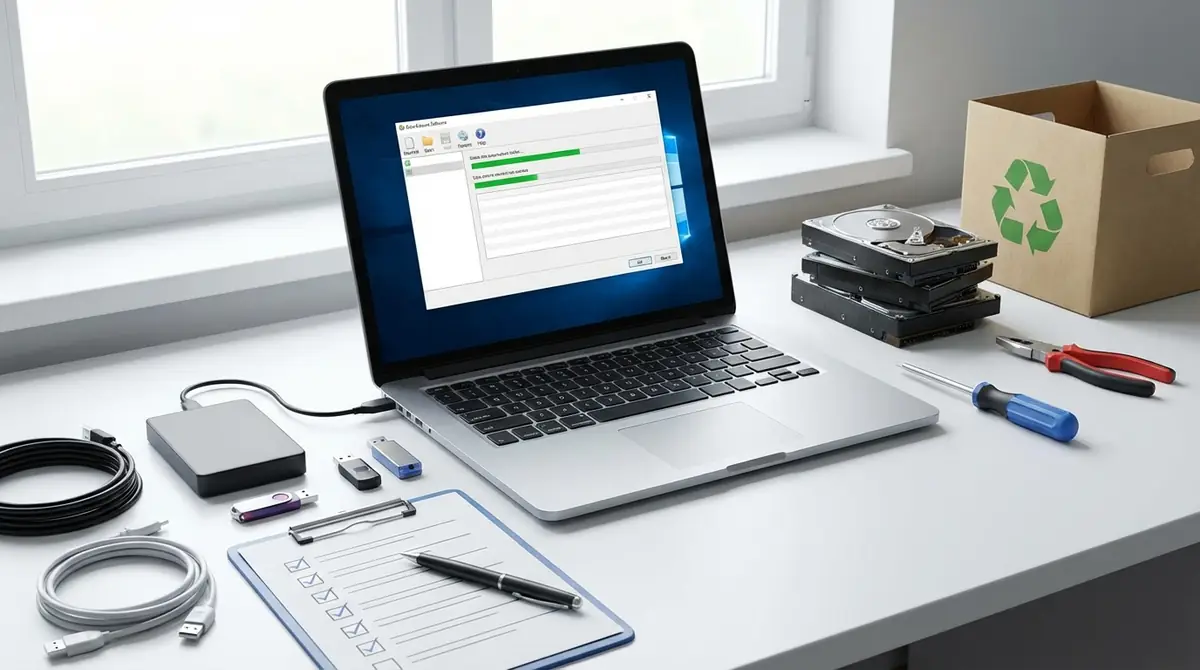
処分前の準備を省くと、必要データを失ったり、ライセンスを再利用できなくなったりします。
消去の前に、バックアップ、サインアウト、ライセンス解除、周辺機器の取り外しまで一気に確認しましょう。
この段階を丁寧に行うほど、あとで『消すんじゃなかった』と後悔しにくくなります。
必要なデータのバックアップ方法
最初にやるべきことは、残したいファイルを外付けSSDやクラウドへ二重保存することです。
写真、文書、メールデータ、ブラウザのブックマーク、年賀状データ、アプリ設定は見落としやすいので要注意です。
バックアップ後は、実際に別端末で開いて読めるかまで確認してください。
必要データは必ず先に退避するという考え方はFMVでも明記されています。
ソフトウェアのライセンス解除手順
Office系ソフト、Adobe系ソフト、ウイルス対策ソフト、音楽制作や会計ソフトは、端末認証の解除が必要な場合があります。
基本は各サービスのアカウント画面から、そのPCをサインアウト、またはデバイス解除する流れです。
解除しないまま処分すると、新しいPCで台数制限に引っかかることがあります。
Microsoftアカウントやパスワードの確認を先に行う重要性はパソコン廃棄.comでも案内されています。
見落としがちな確認ポイント
見落としやすいのは、USBメモリの抜き忘れ、SDカード、外付けHDD、Bluetooth接続機器、ブラウザの自動ログイン情報です。
回復キーやアカウント情報を控える外付け機器を全部外すクラウド同期を停止するPC名や資産番号を控える処分後の証明が必要か確認する
特にBitLockerやデバイス暗号化が有効なPCは、手順を誤ると初期化や復旧で詰まりやすいので注意しましょう。
周辺機器の取り外しや暗号化設定の確認はパソコン廃棄.comが具体的です。
【Windows】データ消去を自分で行う方法

Windows PCが正常に起動するなら、まずは標準機能での消去を第一候補にすると失敗しにくいです。
より古い機種や起動用メディアで丸ごと消したい場合は、ブート型の消去ソフトも選択肢になります。
ただし、消去方法はPCの世代とストレージの種類で相性が変わるため、無理に一つへ決め打ちしないことが大切です。
Windows10/11の標準機能で消去する手順
Windows10と11では、『このPCをリセット』を使い、『すべて削除する』に進んだうえで、クリーニング設定を有効にするのが基本です。
設定を開く回復または更新関連メニューへ進む『このPCをリセット』を選ぶ『すべて削除する』を選ぶ再インストール方法を選ぶ『設定の変更』でデータクリーニングを有効にする内容を確認して実行する
NECの例では、『データのクリーニングを実行しますか?』を『はい』にする流れが紹介されています。
標準機能の具体例はパソコン廃棄.comを確認するとイメージしやすいです。
無料ソフト「DBAN」で完全消去する手順
DBANは公式にはHDD向けの起動型消去ソフトで、SSDの安全な消去やUEFI環境には対応していません。新しいPCではWindows標準機能やメーカー提供の専用消去機能を優先するのが適切です。
手順は、起動メディアを作る、BIOSや起動メニューからUSBを選ぶ、対象ドライブを選択する、消去方式を選ぶ、完了まで待つ、の流れです。
ただし、無料の起動型ソフトは古いWindows 7世代までを想定したものも多く、新しいUEFI機やSSDでは標準機能や専用ツールの方が安全です。
古い世代では無料ソフトが使いやすい一方、新しい機種では相性に注意が必要という考え方はパソコン廃棄.comの無料ソフト解説とも整合します。
消去完了の確認方法
消去後は、『終わったはず』で済ませず、結果を確認することが重要です。
確認方法は、消去ログの有無、再起動後に個人データへアクセスできないこと、OS再セットアップ画面だけが出ること、ストレージ容量が空に近いことの4点です。
専用ソフトを使う場合は、正常終了ログを残せるものを選ぶと安心です。
ログ確認の重要性はパソコン3R推進協会が推奨しています。
【Mac】データ消去を自分で行う方法

Macは搭載チップによって手順が分かれるため、Intel MacとApple Silicon Macを分けて考える必要があります。
どちらも共通するのは、先にバックアップを取り、iCloudやApple IDのサインアウト状況を確認してから消去を始めることです。
消去後に再セットアップ画面まで戻せれば、譲渡や回収へ進みやすくなります。
Intel Macの消去手順
Intel Macは、電源投入時にリカバリモードへ入り、ディスクユーティリティで内蔵ディスクを消去してからmacOSを再インストールする流れが基本です。
FileVaultを使っていた場合は、消去前に暗号化やアカウント状態を確認し、必要ならApple IDのサインアウトも済ませてください。
譲渡前なら、個人用アカウントが残っていないことを確認し、初期設定アシスタントが表示される状態で止めると安全です。
Apple Silicon Macの消去手順
M1以降のMacでは、対応OSなら『すべてのコンテンツと設定を消去』を使う方法が簡単です。
この機能が使えない場合は、電源ボタン長押しでオプション画面へ入り、復旧環境からディスク消去と再インストールを行います。
Apple Siliconはセキュリティ構造が従来と異なるため、古いMac向けの手順をそのまま流用しないことがポイントです。
起動しない・壊れたパソコンのデータ消去方法
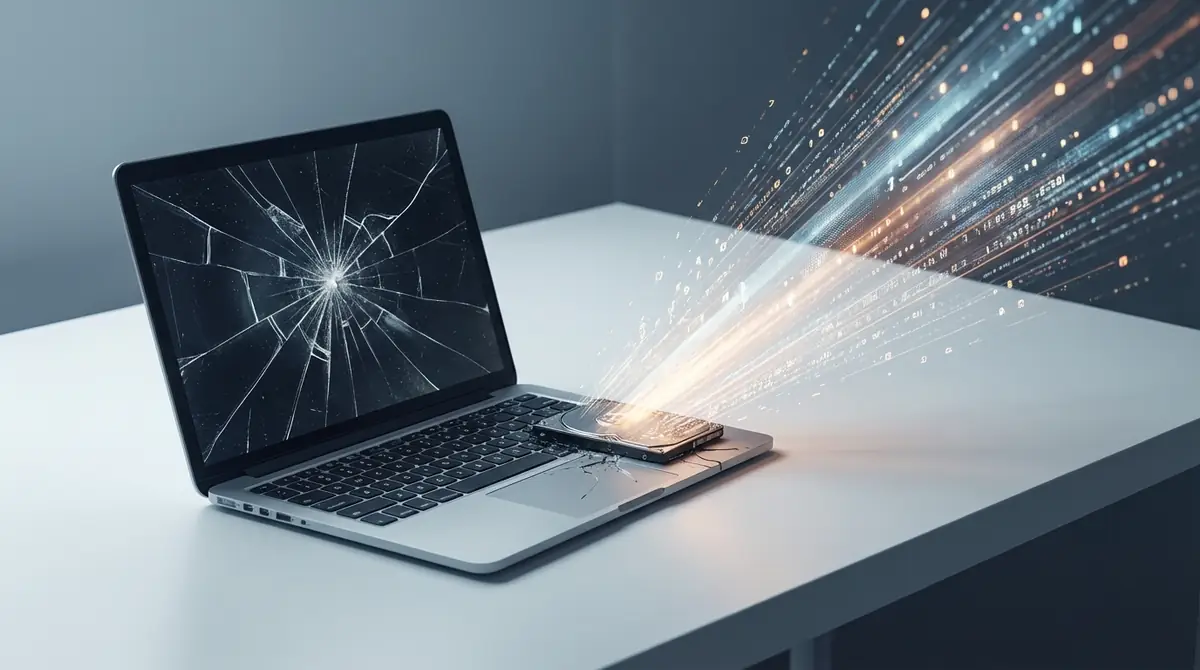
起動しないPCでも、ストレージ自体が生きていればデータは残っています。
そのため、『壊れているから安全』とは考えず、取り出し消去か専門業者依頼を前提に動くべきです。
電源が入らない、異音がする、画面が映らないといった症状ごとに、選ぶべき方法は変わります。
HDDを取り出して物理破壊する手順
HDDを物理破壊する流れは、電源とバッテリーを外す、ネジを外す、HDDを取り出す、PC本体を戻す、HDDの記録部を破壊する、の順です。
電源ケーブルとバッテリーを外す静電気対策をする裏面カバーや固定ネジを外すHDDまたはSSDを取り出すHDDはプラッター側、SSDはチップ側を破壊する
無理にこじ開けると本体を傷めるだけでなく、肝心の記録面が壊れないこともあります。
取り出しと破壊の基本はパソコン廃棄.comの物理破壊解説が参考になります。
物理破壊の注意点と安全な作業方法
物理破壊は確実そうに見えますが、自己流で行うとケガや不完全破壊のリスクがあります。
ハンマーで外側だけ叩いても、内部の記録面やチップが無事なら読み出される可能性が残ります。
一般ユーザーの自己流破壊は危険で、専門装置や知識が必要な場合は業者依頼が無難です。
この注意点はパソコン3R推進協会とYRLが共通して挙げています。
取り出しが難しい場合の対処法
薄型ノートや一体型PCは、分解難度が高く、無理に開けると基板やバッテリーを傷めやすいです。
その場合は、別のPCへ接続してソフト消去するか、専用機器を持つ業者へ依頼する方が安全です。
HDDなら磁気破壊も選択肢ですが、SSDには効かないため、方式の違いを理解して選びましょう。
故障機の対処はYRLがわかりやすく整理しています。
パソコン本体の処分方法4パターンを詳しく解説
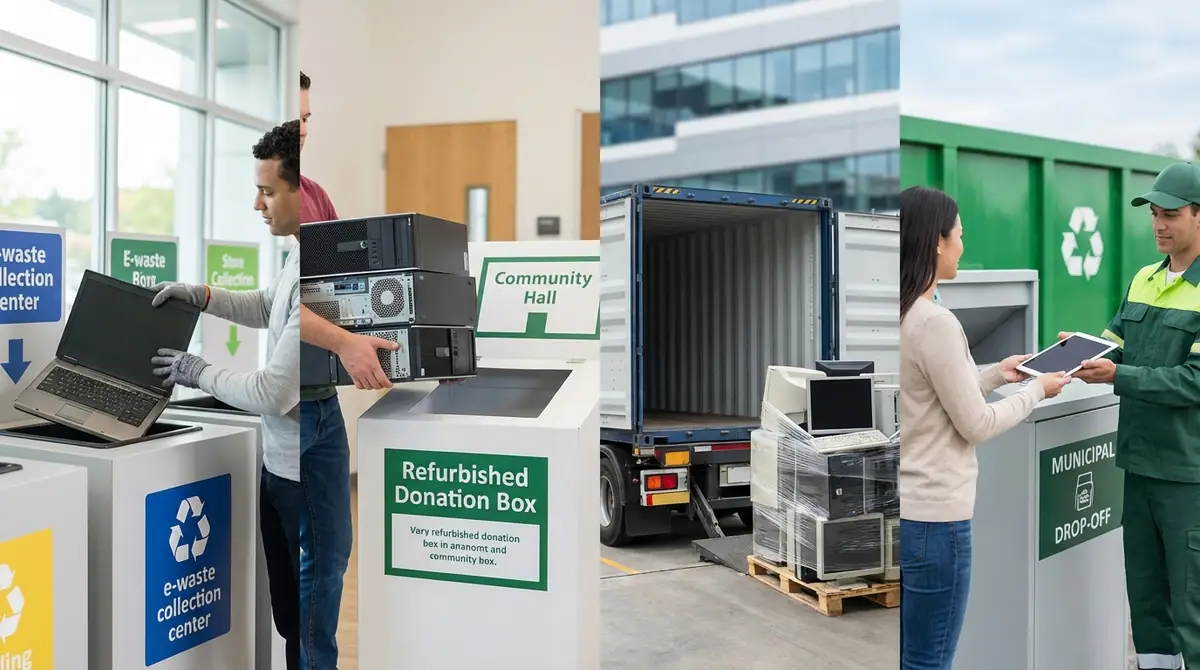
データを消し終えたら、本体の処分先を決めます。
重要なのは、無料かどうかだけで選ばず、回収の透明性と手間、売却価値の有無まで含めて判断することです。
ここでは4パターンを、家庭で選びやすい順に整理します。
自治体の回収サービス(小型家電リサイクル)
自治体の小型家電回収は、回収ボックス・窓口回収・イベント回収・認定事業者との宅配連携など、回収方式が自治体ごとに異なります。
ただし、全自治体にあるわけではなく、投入口サイズの制限でノートPCのみ対象になることもあります。
また、データ消去は自分で済ませる前提なので、消去が不安な人にはやや不向きです。
自治体回収の特徴はヤマダウェブコムメディアとNEC LAVIEで確認できます。
メーカーの回収サービス(PCリサイクル)
もっとも安心感が高いのは、メーカー回収です。
PCリサイクルマーク付きなら無料回収になることが多く、申込後に送付方法の案内に従えば処分できます。
適切なリサイクルが期待でき、処分先に迷いにくいのが大きな利点です。
メーカー回収の流れと費用感はヤマダウェブコムメディアとマウスコンピューターが参考になります。
無料回収業者に依頼する
無料回収業者は、自宅から発送しやすく、古いPCや壊れたPCも受け付ける場合が多いです。
一方で、業者ごとの差が大きく、回収後の処理方法やデータ消去の実態が見えにくい会社もあります。
消去方法、証明書の有無、許可や認証、料金の追加条件を確認してから申し込みましょう。
消去サービスの透明性という点ではリネットジャパンやインバースネットの説明が判断材料になります。
買取サービスに売却する
年式が新しく正常動作するPCなら、処分ではなく売却を選ぶと費用をかけずに手放せます。
ただし、売却前のデータ消去は完全に自己責任です。
初期化だけで渡すのは危険なので、消去後に初期設定画面が出る状態まで戻してから査定へ出してください。
売却の注意点はNEC LAVIEがわかりやすく整理しています。
業者にデータ消去・処分を依頼する場合の選び方と費用

自分で消去するのが不安なら、業者依頼は有力な選択肢です。
ただし、価格だけで選ぶと、消去の質や回収後の管理体制に差が出ます。
安心して任せるには、確認すべき項目を先に決めておくことが大切です。
信頼できる業者を見分ける3つのポイント
見るべき点は、消去方法の明示、証明書発行の有無、回収後の管理体制の3つです。
ソフト消去、物理破壊、磁気破壊のどれかが明示されている消去証明書や作業履歴を出せる認定工場や情報管理体制の説明がある
特に企業利用では、処理工程が追えるかどうかが重要です。
証明書や工場認定の考え方はリネットジャパンが参考になります。
自分でやるか業者に頼むかの判断基準
起動する家庭用PCで、作業に抵抗がないなら、自分での消去でも対応できます。
逆に、起動しない、分解が難しい、社用PC、個人情報が多い、証明が必要という条件があるなら、業者依頼の方が安全です。
判断に迷う場合は、『失敗したときの損失が大きいか』で考えると決めやすくなります。
専門業者推奨の考え方はパソコン3R推進協会とYRLが共通しています。
費用相場とサービス内容の目安
費用は、本体回収だけなら無料のケースもありますが、データ消去代行や証明書発行は有料オプションになりやすいです。
内容目安メーカー回収2003年10月以降に販売された家庭向け対象製品は無料で回収されます。PCリサイクルマークはその目印で、貼られていなくても家庭で使用していた製品は無料回収となる場合があります。マークなし回収有料になることが多いデータ消去代行有料オプションが一般的消去証明書発行対応は業者ごとに異なる
価格よりも、どこまで作業して何を証明してくれるかで比較するのが失敗しないコツです。
費用感はマウスコンピューターとリネットジャパンが参考になります。
パソコン処分とデータ消去に関するよくある質問
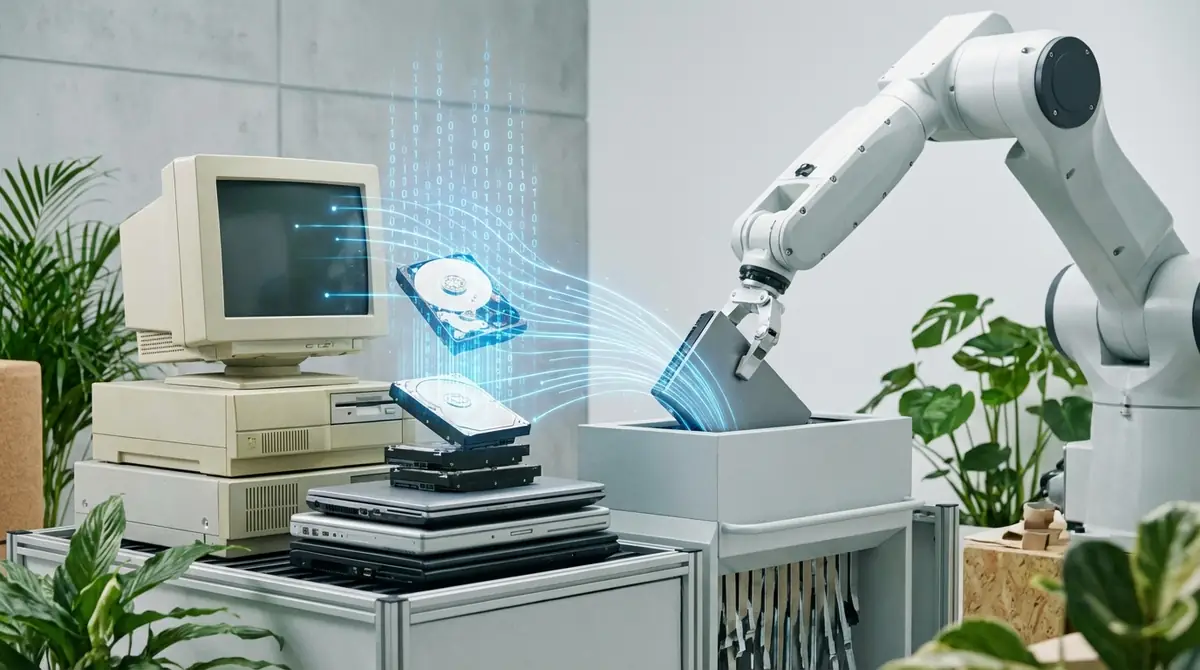
ここでは、特に迷いやすい4つの疑問へ短く答えます。
SSDはHDDと同じ方法で消去できる?
Q. SSDはHDDと同じ方法で消去できる?
A: 完全に同じではありません。HDDは上書きや磁気破壊が有効ですが、SSDは構造上の違いがあるため、標準機能、専用消去機能、チップ側を意識した物理破壊を選ぶ方が安全です。
考え方の違いはLenovoとYRLが参考になります。
仕事用パソコンの処分で注意することは?
Q. 仕事用パソコンの処分で注意することは?
A: 顧客情報、財務資料、社内文書、ブラウザ保存の認証情報が残りやすいため、家庭用より厳格な消去が必要です。証明書が必要か、資産番号や管理台帳の更新が必要かも確認しましょう。
社用PCのリスクはパソコン廃棄.comとLenovoが示しています。
データ消去証明書は必要?
Q. データ消去証明書は必要?
A: 個人利用なら必須ではありませんが、社用PC、第三者委託、情報管理の証跡が必要な場面では有効です。回収日、消去方法、実施日が残るため、後から説明しやすくなります。
証明書の考え方はリネットジャパンとマウスコンピューターが参考になります。
古いパソコン(Windows7以前)の消去方法は?
Q. 古いパソコン(Windows7以前)の消去方法は?
A: 古い機種は、CDやUSBから起動する無料消去ソフトと相性が良い場合があります。ストレージが健康なら上書き消去、起動不可や異音ありなら取り出しや業者依頼を優先しましょう。
古い世代向けの無料ソフトという考え方はパソコン廃棄.comが詳しいです。
まとめ:安全なパソコン処分を実現する4ステップ
最後に、迷ったときは次の4ステップだけ覚えておけば十分です。
必要データを二重バックアップするアカウントやライセンスを解除するWindowsや専用方法でデータを確実に消す安全性と費用に合う回収先へ出す
特に重要なのは、『初期化したから大丈夫』と思い込まないことです。
自分での消去に不安があるなら、証明書や消去方式を明示する業者を選びましょう。
安全性を優先するならメーカー回収、手軽さなら自治体回収、価値が残るなら買取という考え方で選べば失敗しません。






コメント