
ノートPCが熱くて動作が重い、ファン音がうるさい、突然落ちるといった悩みは、放置すると性能低下や故障につながります。この記事では、今すぐできる応急処置から、無料でできる冷却対策、冷却グッズの選び方、修理判断の目安までを原因別に整理して解説します。自分のPCが危険な状態かどうかも、温度の目安とあわせて判断できる内容です。
【今すぐ実践】ノートPCの冷却方法5選|熱対策の基本
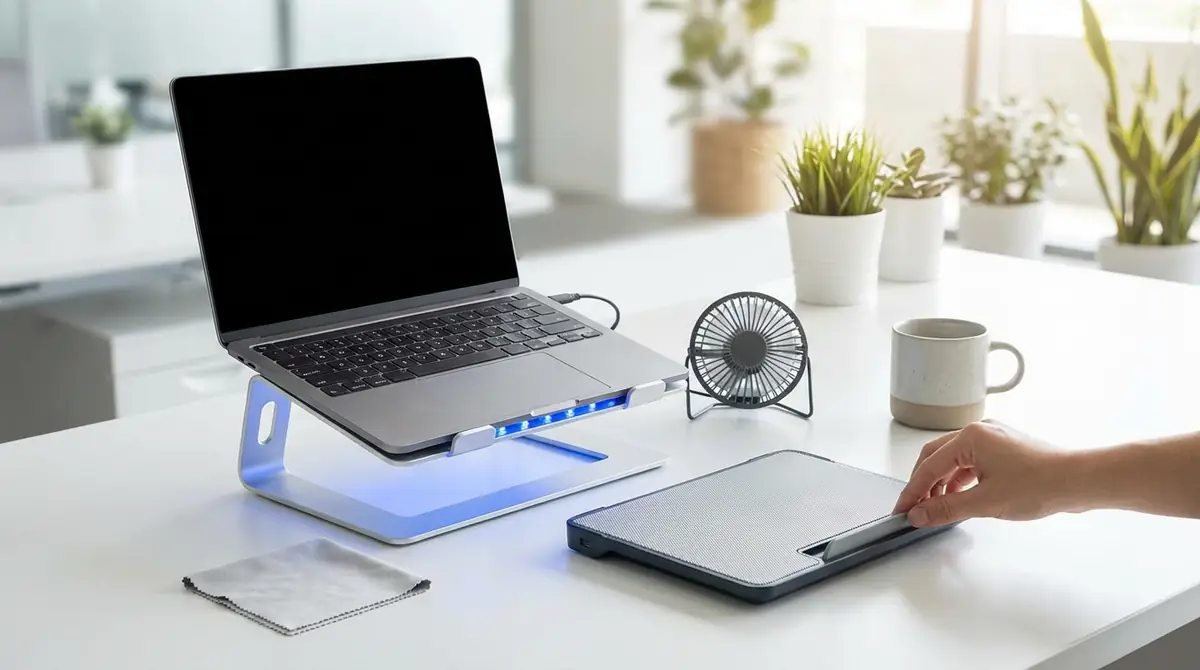
結論から言うと、ノートPCの熱対策は『止める』『浮かせる』『塞がない』『負荷を減らす』『室温を下げる』の5つが基本です。まずはシャットダウンで発熱を止め、次に通気を確保し、不要な処理を減らすだけでも体感温度と安定性は大きく変わります。特に高温の部屋や布団の上での使用は避けましょう。NEC LAVIE
30秒でできる応急処置チェックリスト
作業中データを保存するすぐにシャットダウンする電源ケーブルと不要なUSB機器を外す布団や膝上から机へ移す吸気口と排気口の周囲を空ける涼しい部屋で10〜15分ほど放置する熱いまま使い続けるより、いったん止める方が安全です。保冷剤や氷で急冷するのは結露の原因になるため避けてください。NEC LAVIE
CPUの適正温度は?何度を超えたら危険サイン
目安温度は機種や部品で異なります。GPUは軽負荷で30〜40℃、高負荷で80〜90℃が一つの目安ですが、CPUの許容温度は製品ごとに異なり、Intelは最大動作温度が一般に100〜110℃の範囲だと案内しています。危険かどうかはメーカー仕様と症状を併せて判断してください。これを大きく上回る状態が続いたり、同時に動作低下やフリーズが起きたりするなら危険サインと考えましょう。マウスコンピューター
部位軽負荷の目安高負荷の目安CPU約40℃60〜70℃GPU30〜40℃80〜90℃
ノートPCが熱くなる原因とは?発熱のメカニズム
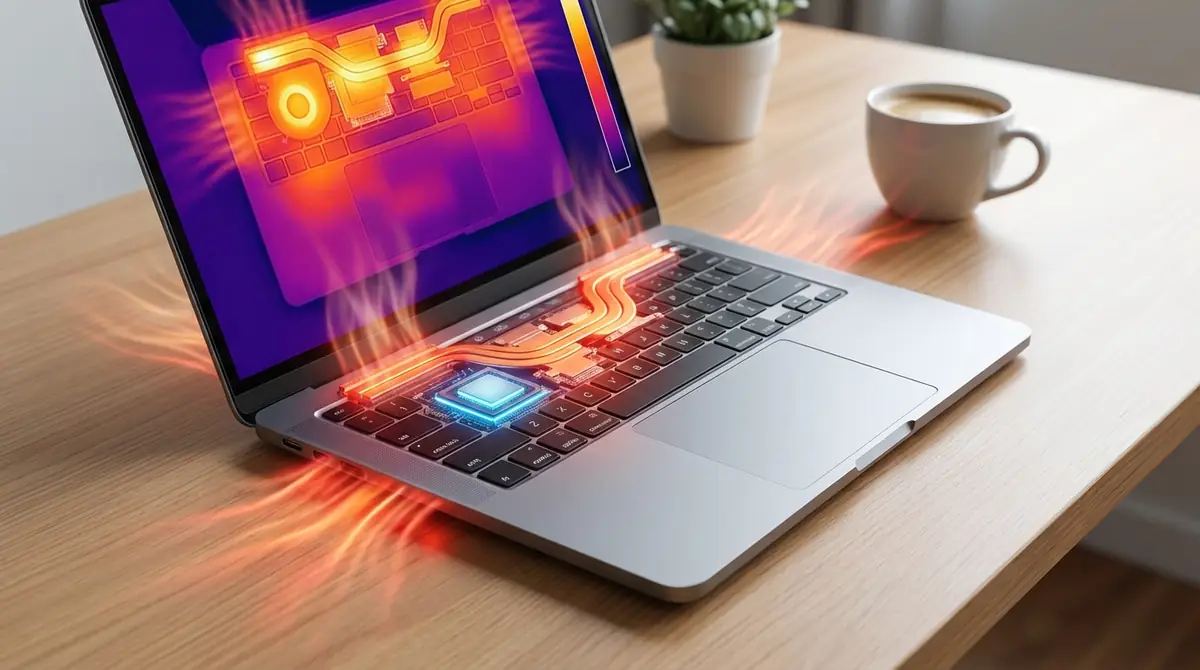
ノートPCは、CPUやGPUが演算するときに発生する熱を、ファンとヒートシンクで外へ逃がしています。ところが本体内部は省スペースで熱がこもりやすく、排気の流れが悪いと温度が一気に上がります。つまり発熱自体は正常でも、排熱が追いつかないとトラブルになるのです。マウスコンピューター
原因①|CPU・GPUへの高負荷
もっとも多い原因は高負荷作業です。動画編集、3Dゲーム、長時間のWeb会議、複数アプリの同時起動はCPUやGPUを酷使し、発熱を増やします。PCの性能に対して作業が重すぎる場合も熱が上がりやすく、処理遅延やファン全開の原因になります。マウスコンピューター
原因②|通気口・排気口のホコリ詰まり
吸気口や排気口、内部ファンにホコリがたまると、空気の流れが弱くなって熱を逃がせません。見た目では少量でも、ファンや放熱フィン周辺に詰まると冷却効率は大きく落ちます。掃除不足は、熱い、うるさい、遅いの3症状を招く典型例です。Lenovo
原因③|経年劣化(グリス乾燥・ファン性能低下)
数年使ったノートPCは、冷却ファンの劣化・故障や、放熱フィンにホコリやゴミが蓄積することで冷えにくくなることがあります。掃除しても改善しない、以前より熱くなった、ファン音が常に大きい場合は、点検を検討しましょう。dynabook(ダイナブック公式)
熱暴走の症状と見分け方
熱暴走が起きると、ファンが急にうるさくなる、動作が重くなる、アプリが落ちる、フリーズする、勝手に再起動する、電源が切れるといった症状が出ます。単なる発熱ではなく『高温によって正常動作できない状態』なので、同じ症状が続くなら早めの対処が必要です。NEC LAVIE
熱を放置するとどうなる?PCへの悪影響とリスク
結論として、熱の放置は一時的な不快さでは済みません。性能低下、部品寿命の短縮、データ損失、起動不能まで進む可能性があります。『まだ動くから大丈夫』と使い続けるほど、ダメージは内部に蓄積しやすくなります。リネットジャパン
パフォーマンス低下(サーマルスロットリング)
PCは高温になると部品を守るため、意図的に処理速度を落とします。これがサーマルスロットリングです。結果として、アプリの起動が遅い、動画がカクつく、ゲームのフレームレートが下がるといった症状が出ます。『最近遅い』は熱が原因のことがあります。マウスコンピューター
パーツ寿命の短縮(バッテリー・SSD)
高温環境が続くと、CPUやGPUだけでなく、SSDやバッテリーにも負担がかかります。特にバッテリーは熱で劣化しやすく、持続時間の短縮につながります。ストレージも高温で故障リスクが上がるため、熱対策は寿命対策でもあります。リネットジャパン
突然のシャットダウン・データ損失
過熱が限界に達すると、保護機能で突然シャットダウンすることがあります。保存前のファイルは消え、作業中のデータが失われる恐れがあります。さらに症状が進むと起動しなくなるケースもあるため、頻繁な電源断は見逃してはいけない警告です。NEC LAVIE
【無料でできる】お金をかけないノートPC冷却対策
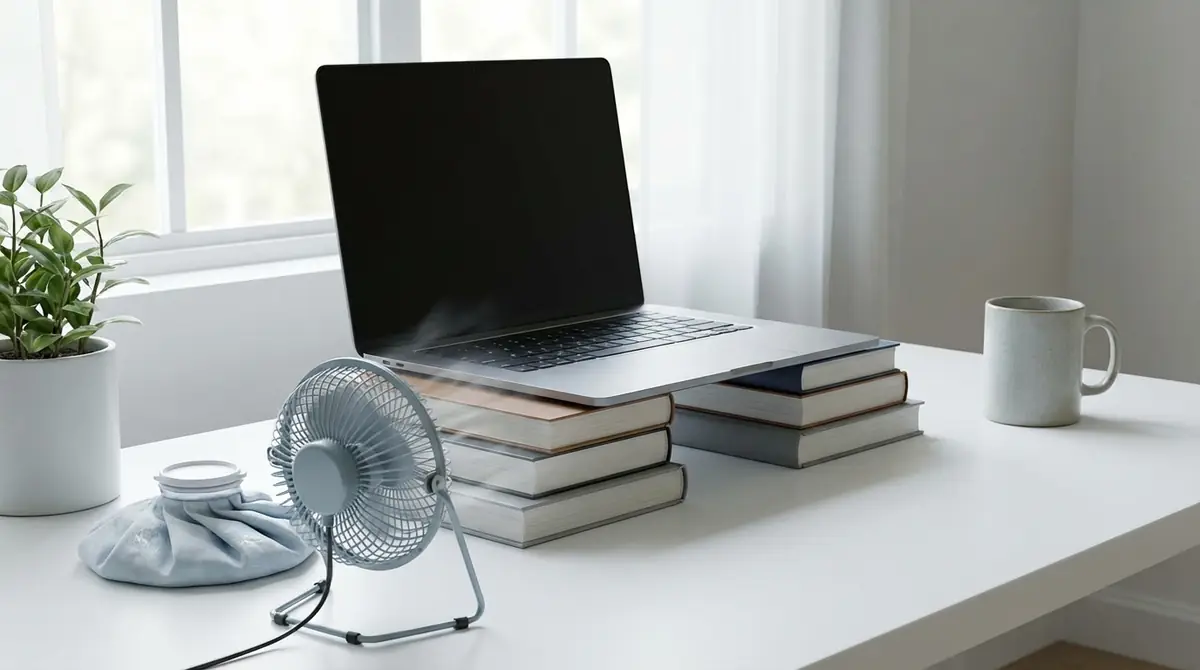
お金をかけなくても、熱対策の効果は十分に出せます。優先順位は、設置環境の改善、負荷の削減、こまめな掃除です。冷却台を買う前に、この章の内容を徹底するだけで改善するケースは少なくありません。マウスコンピューター
対策①|通気口・排気口を塞がない設置環境にする
基本は、硬く平らな机に置き、側面や底面の吸気口と排気口を塞がないことです。壁にぴったり寄せる、布団やクッションの上で使う、周囲に物を置くと排熱効率が落ちます。直射日光や暖房器具の近くも避けましょう。NEC LAVIE
対策②|スタンドや本で底面に空間をつくる
底面に少し空間を作るだけでも、熱は逃げやすくなります。専用スタンドがなくても、安定した厚めの本やブックスタンドで角度をつければ代用可能です。吸気口を塞がず、底面の空気が流れる状態を作るのがポイントです。NEC LAVIE
対策③|電源設定を省電力モードに変更する
Windowsでは電源モードを省電力寄りにするだけで、発熱を抑えやすくなります。高性能設定は快適ですが、そのぶん消費電力と熱も増えます。ブラウジングや文書作成中心なら、バランスや省電力で十分なことが多いです。NEC LAVIE
スタートを右クリックする電源オプションを開く電源モードを省電力寄りに変更する
対策④|不要なアプリ・ブラウザタブを閉じる
使っていないアプリや大量のブラウザタブは、見えないところでCPUとメモリを消費します。特に動画再生、クラウド同期、会議ツール、常駐ソフトが重なると発熱しやすくなります。まずは不要なものを閉じ、負荷の高い作業を分散させましょう。dynabook(ダイナブック公式)
対策⑤|エアダスターで通気口のホコリを除去する
エアダスター掃除は費用対効果が高い対策です。必ず電源を切り、ケーブルを抜いてから、吸気口や排気口へ短く小刻みに噴射します。月1回の表面確認と、ホコリが見えるときの除去を習慣にすると冷却効率を保ちやすくなります。Lenovo
【中級者向け】さらに冷却効果を高めるテクニック
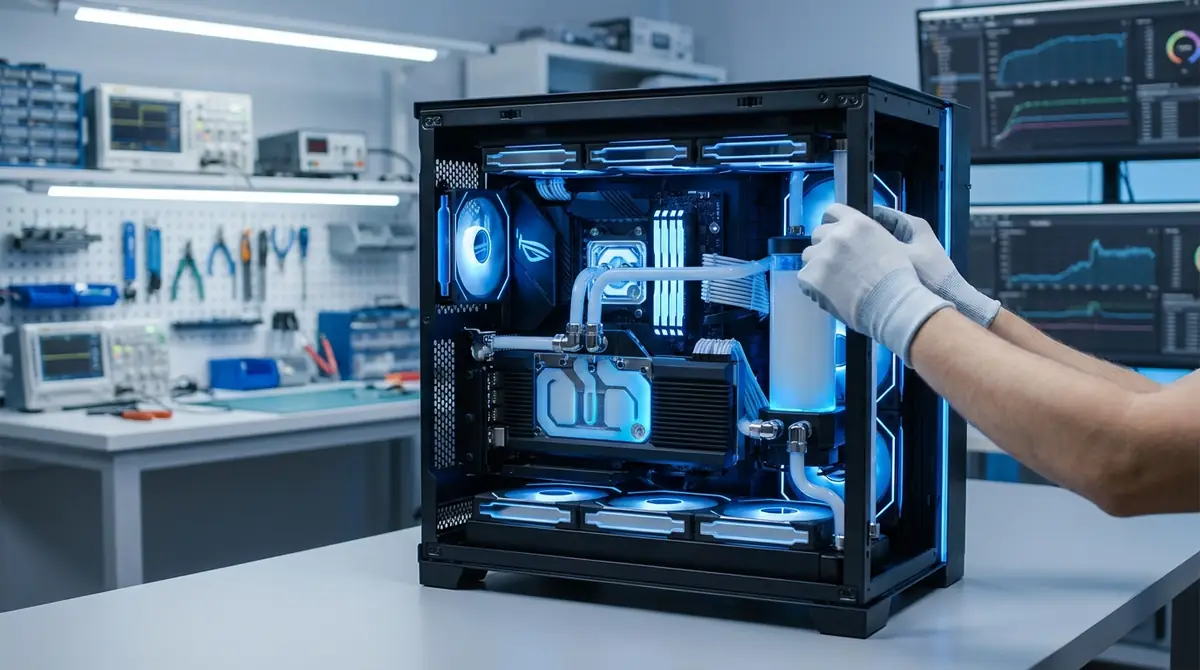
ここから先は効果が高い反面、失敗リスクもある対策です。メーカー保証や破損の可能性を理解したうえで実施してください。自信がない場合は、無理に分解せず修理店やメーカーサポートに相談する方が安全です。dynabook(ダイナブック公式)
内部ファン・ヒートシンクの分解清掃
内部清掃では、ファン羽根やヒートシンクの隙間に詰まったホコリを除去できます。外側からの掃除で改善しない場合に有効ですが、分解には機種ごとの手順確認が必須です。ケーブル断線やツメ破損のリスクがあるため、慎重に判断しましょう。dynabook(ダイナブック公式)
CPUグリスの塗り直し
dynabook公式の該当記事では、必要に応じた内部清掃には触れていますが、CPUグリスの塗り直しは案内していません。分解を伴う作業は難易度が高いため、一般ユーザー向けには無理に行わず、メーカーや修理店への相談を優先すると記載するのが適切です。
ファン回転数・電源プランの詳細設定
高温を抑えたいなら、常時高パフォーマンス設定を見直すのが有効です。用途ごとに『高負荷作業時だけ高性能』『普段はバランスや省電力』と使い分けると、熱と騒音を抑えやすくなります。機種によってはメーカーアプリで冷却優先モードを選べることもあります。ドスパラ
PCの温度を確認する方法|無料ツールで簡単チェック
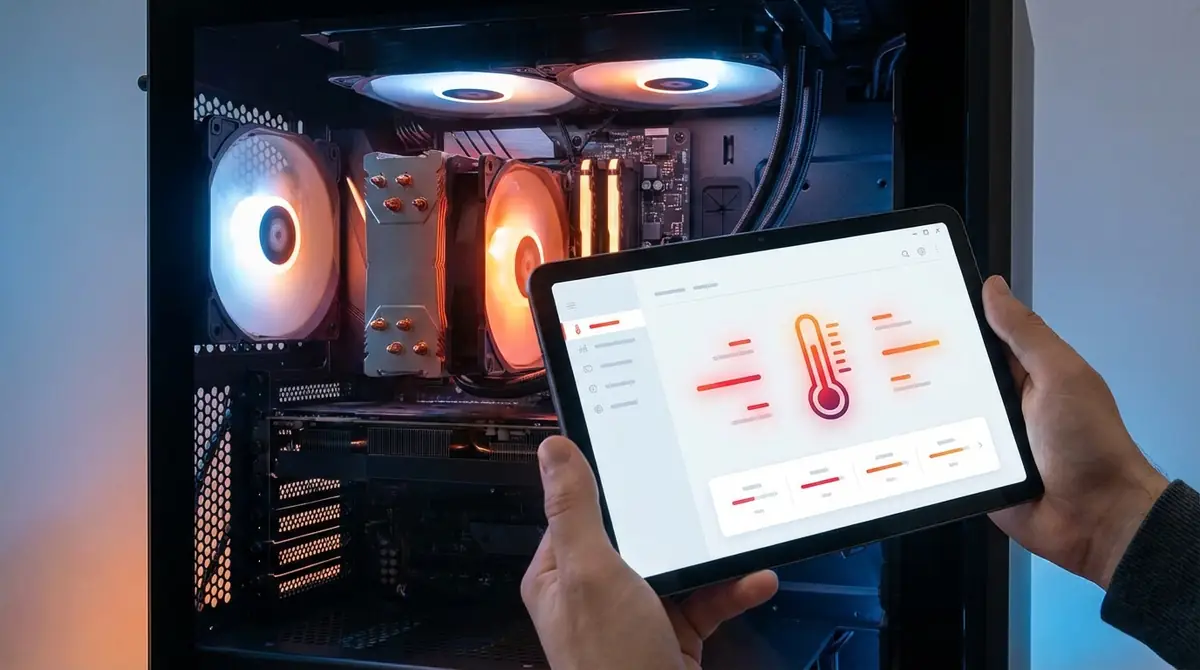
熱対策は『触って熱い』だけで判断せず、数値で見るのが基本です。温度が見えれば、掃除前後の変化や、どの作業で熱くなるかを把握できます。まずは温度確認ツールと、タスクマネージャーの負荷確認を組み合わせましょう。NEC LAVIE
おすすめ温度監視ツール(Core Temp・HWMonitor)
CPU温度の確認にはCore TempやHWMonitor、GPU温度の確認にはWindows 11のタスクマネージャーやMSI Afterburner、GPU-Zなどが使えます。あわせてタスクマネージャーで使用率を見ると、熱の原因を把握しやすくなります。
温度の見方と判断基準
軽作業なのにCPUが常時高温、または高負荷時に危険域へ張り付く場合は要注意です。温度だけでなく、同時にファン音、動作遅延、フリーズの有無も見てください。数値と症状がセットで悪化しているなら、掃除や設定変更だけでなく修理相談も検討すべきです。マウスコンピューター
冷却グッズは必要?効果と選び方のポイント
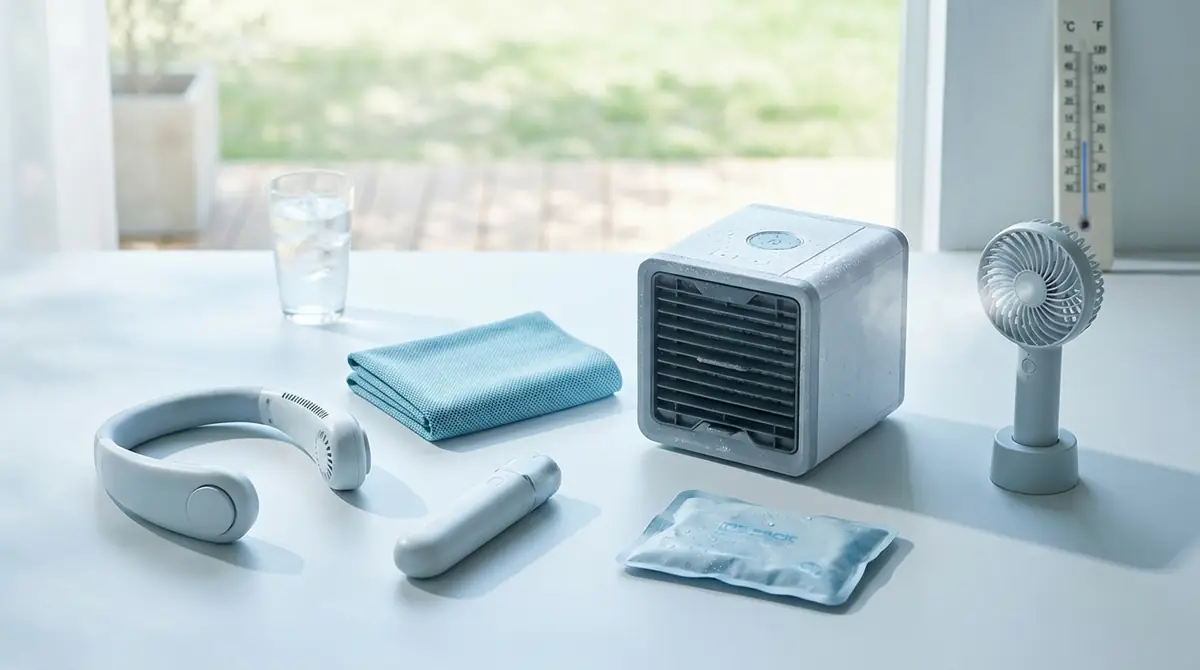
無料対策で足りないときは、冷却グッズの導入が有効です。とくに夏場や高負荷作業では、外部から風を当てて底面の熱だまりを減らすだけでも安定性が上がります。ただし、選び方を間違えると効果が薄いため、種類ごとの違いを理解しておきましょう。ドスパラ
冷却パッド・冷却台・外付けファンの違い
種類特徴向いている人冷却パッド底面に風を送りやすい自宅で長時間使う人冷却台角度調整と通気確保がしやすい姿勢改善もしたい人外付けファン排気を補助しやすい熱がこもりやすい機種 dynabook(ダイナブック公式)
失敗しない冷却グッズ選び3つのポイント
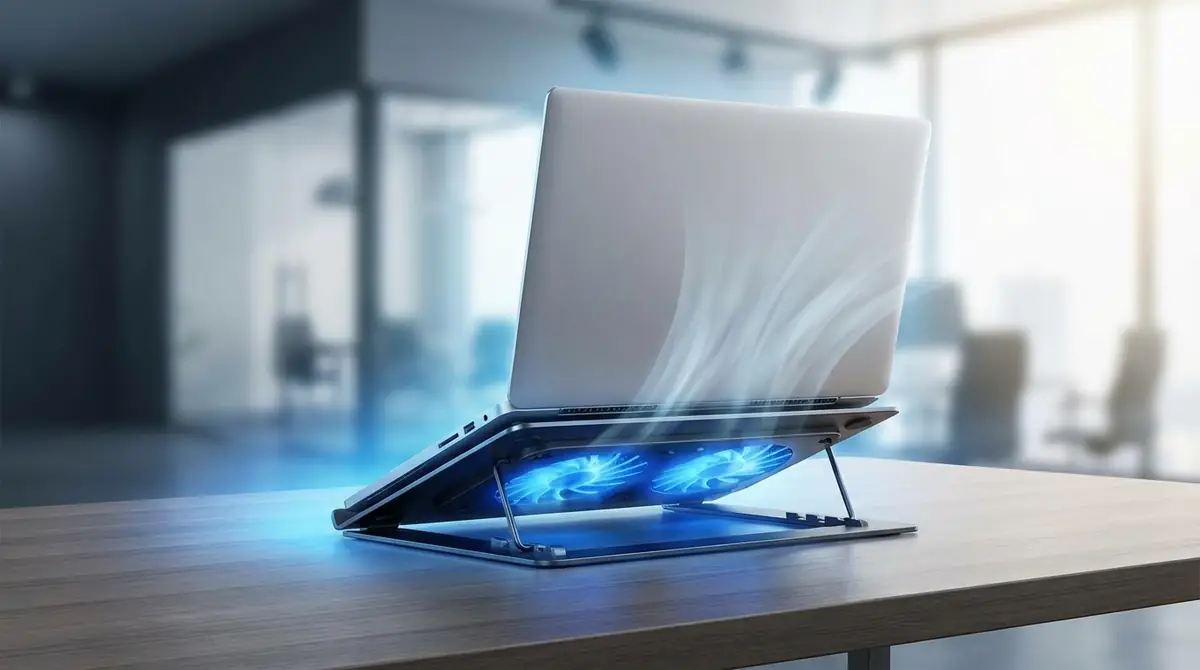
選ぶポイントは3つです。1つ目はサイズがPC本体に合うこと。2つ目はファンの位置や回転数が通気口と合うこと。3つ目はUSB給電かAC給電か、持ち運び前提か据え置きかを決めることです。冷却力だけでなく、騒音と使い勝手も確認しましょう。ドスパラ
『冷却パッドは意味ない』は本当か?効果の実態
結論として、冷却パッドは万能ではありませんが、意味がないわけでもありません。記事によっては内部温度を2〜5℃程度下げる効果が示されており、その数℃が熱暴走回避や性能維持に効きます。ただし、ホコリ詰まりや劣化したファンそのものは解決できません。ドスパラ
【季節別】夏場・冬場のノートPC熱対策
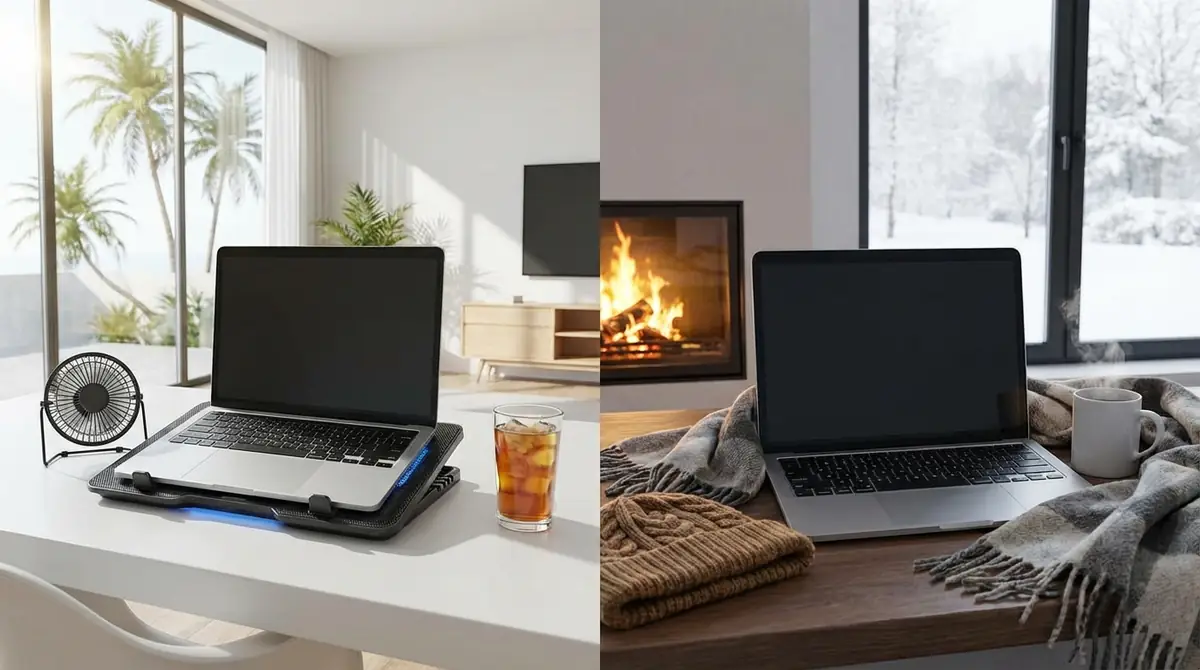
ノートPCの熱対策は季節で考え方が変わります。夏は室温そのものが高く、冬は暖房や設置場所の影響を受けやすいのが特徴です。『冬だから安心』ではなく、室温と熱源の位置関係を通年で見直すことが大切です。dynabook(ダイナブック公式)
夏場の熱対策|室温管理とエアコン活用
夏はPCが吸い込む空気自体が熱いため、冷却効率が落ちます。扇風機だけでなく、エアコンで室温を下げる方が効果的です。室内が暑いとファンが回っていても冷えにくいため、高負荷作業時ほど部屋全体の温度管理を優先してください。Lenovo
冬場も油断禁物|暖房器具との位置関係に注意
冬でも、暖房の風が直接当たる場所やヒーターの近くではPC温度が上がります。こたつ周辺、毛布の上、膝掛けで底面を覆う使い方も通気を妨げます。暖かい部屋でも、PCの周囲だけは風通しを確保するのが基本です。NEC LAVIE
【Q&A】ノートPCの冷却に関するよくある質問
最後に、熱対策で特に相談が多い疑問を短く整理します。迷ったときは『急冷しない』『高温を放置しない』『改善しなければ修理相談』の3原則で判断すると失敗しにくくなります。
Q. ファンがうるさくなったのは故障?
Q. ファンがうるさくなったのは故障? A: 必ずしも故障ではありません。高温時はファンが回転数を上げるためです。ただし、掃除しても異音が続く、回転が不安定、常時騒音レベルなら劣化や故障の可能性があります。マウスコンピューター
Q. ゲーム中の発熱を抑えるには?
Q. ゲーム中の発熱を抑えるには? A: 高負荷が前提なので、室温を下げる、底面を浮かせる、不要な常駐アプリを切る、必要なら冷却パッドを併用するのが有効です。長時間連続プレイを避けることも重要です。ドスパラ
Q. 冷却シートや保冷剤は使っていい?
Q. 冷却シートや保冷剤は使っていい? A: おすすめしません。急冷は結露を起こし、内部のショートや腐食の原因になります。冷やすなら自然放熱か、PC用に設計された冷却台や外部ファンを使いましょう。NEC LAVIE
Q. 修理に出すべき目安は?
Q. 修理に出すべき目安は? A: 掃除や設置改善後も、頻繁にフリーズする、突然落ちる、電源が入らない、異常なファン音が続くなら修理相談の目安です。数年使用した機種で改善しない場合も点検をおすすめします。NEC LAVIE
まとめ|ノートPCの熱対策は環境改善から始めよう
ノートPCの熱対策は、いきなり高価なグッズを買う前に、環境改善と負荷の見直しから始めるのが正解です。特に通気確保、室温管理、不要アプリ停止、ホコリ掃除の4つは、無料でできて効果も大きい対策です。改善しない場合は、冷却台の導入や内部清掃、修理相談へ進みましょう。
熱いと感じたら、まずは保存してシャットダウンする布団や膝上ではなく、硬い机で使う月1回を目安に通気口のホコリを確認する高負荷作業時は室温と電源設定を見直す改善しなければ修理や買い替えも検討する


コメント