

スマホでネット通販や銀行アプリを使う機会が増えるほど、フィッシング詐欺や危険なWi-Fi、悪質アプリのリスクは無視できません。 とはいえ、無料で十分なのか、iPhoneにも必要なのか、結局どれを選べばいいのか迷う人は多いはずです。 この記事では、おすすめ8製品の比較から無料・有料の違い、iPhoneとAndroid別の選び方、導入後の初期設定までわかりやすく整理します。
【結論】スマホセキュリティアプリおすすめTOP3

結論から言うと、迷ったらノートン モバイルセキュリティ、ウイルスバスター モバイル、カスペルスキーの3つから選べば失敗しにくいです。
この3製品は、保護性能、使いやすさ、追加機能、サポート体制のバランスがよく、初心者から家族利用まで幅広く対応しやすいからです。
総合力重視ならノートン日本語サポート重視ならウイルスバスターコスパ重視ならカスペルスキー
1位:ノートン モバイルセキュリティ|総合力No.1
1位はノートン モバイルセキュリティです。
理由は、危険なサイト対策、不審なアプリの検知、個人情報保護まで含めて総合バランスが高いからです。
とにかく失敗したくない人や、仕事でも私用でもスマホを使う人に向いています。
無料版より有料版で真価を発揮するタイプなので、安心を優先するなら最有力候補です。
2位:ウイルスバスター モバイル|国産で安心サポート
2位はウイルスバスター モバイルです。
詐欺SMS対策や危険サイト対策に強く、日本語サポートを受けやすい点が大きな魅力です。
セキュリティアプリに不慣れな人でも、困ったときに相談しやすい安心感があります。
はじめて有料アプリを入れる人や、家族にすすめたい人とも相性がよい製品です。
3位:カスペルスキー|コスパと性能のバランス◎
3位はカスペルスキーです。
マルウェア対策やぜい弱性保護に強く、性能と料金のバランスが取りやすいのが魅力です。
高性能な有料アプリをできるだけ無駄なく選びたい人に向いています。
まずは無料体験で試し、動作の軽さと使い勝手を確認してから継続すると納得しやすいでしょう。
スマホにセキュリティアプリは本当に必要?
結論として、スマホにセキュリティアプリは多くの人にとって必要です。
特にネット銀行、フリマ、SNS、通販、公共Wi-Fiを使う人は、端末だけでなく個人情報とお金を守る視点で考えるべきです。
スマホを狙う3大脅威とは
スマホを狙う代表的な脅威は、悪質アプリ、フィッシング詐欺、危険なWi-Fiの3つです。
悪質アプリは端末情報を盗んだり、広告を大量表示したり、裏で不正通信を行うことがあります。
フィッシング詐欺はSMSやメールで偽サイトへ誘導し、IDやパスワード、カード情報を入力させる手口です。
暗号化の弱いWi-Fiでは、通信内容を盗み見される危険があるため、外出先ほど対策の差が出ます。
iPhoneとAndroidでリスクはどう違う?
iPhoneとAndroidでは、注意すべきリスクの質が少し違います。
iPhoneはアプリ審査が厳しく、OS設計も閉じているため、一般的な悪質アプリの侵入リスクは比較的低めです。
一方で、フィッシング詐欺、危険サイト、漏えいしたパスワード、公共Wi-FiのリスクはiPhoneでも普通にあります。
Androidはアプリの入手経路が広く、設定自由度も高いため、不審アプリや権限悪用への警戒がより重要です。
OS標準のセキュリティ機能だけでは不十分な理由
OS標準機能だけでも最低限の防御はできますが、それだけで十分とは言い切れません。
理由は、標準機能が危険サイト対策、詐欺SMS対策、漏えい監視、VPN、サポート対応まで一括で補えないからです。
特にスマホ被害は、ウイルスそのものよりも、だまされて情報を入力する場面で起きやすい傾向があります。
そのため、保護範囲を広げる意味で専用アプリの価値は十分あります。
失敗しないセキュリティアプリの選び方5つのポイント

セキュリティアプリ選びは、知名度だけで決めると失敗しやすいです。
検出力、軽さ、機能、料金、サポートの5点を順に見れば、自分に合う製品をかなり絞れます。
①ウイルス検出率(AV-TEST等の第三者評価を確認)
最優先で見るべきは、脅威をどれだけ正確に見つけられるかです。
メーカーの宣伝文句だけでなく、AV-TESTやAV-Comparativesのような第三者評価を確認すると判断しやすくなります。
高検出でも誤検知が多いと使いにくいため、検出率と誤判定の少なさをセットで見るのがコツです。
迷ったら、継続して高評価を受ける定番製品から選ぶのが安全です。
②動作の軽さ(バッテリー・メモリ消費)
保護性能が高くても、スマホが重くなれば使い続けにくくなります。
特に2年から3年使った端末では、バックグラウンド動作の差が体感しやすいです。
レビューでは、起動の遅さ、電池の減り、通知の多さも確認しておきましょう。
軽さ重視なら、機能を盛り込みすぎた製品より、必要機能が整理された製品が向いています。
③搭載機能(VPN・盗難対策・保護者機能など)
何を守りたいかで、必要な機能は変わります。
外出先でWi-Fiをよく使うならVPN、子どもに持たせるなら保護者機能、紛失が不安なら盗難対策が重要です。
詐欺SMSや危険サイトのブロックは、実生活で被害を防ぎやすい機能なので優先度が高めです。
不要な機能が多いと重さや料金につながるため、目的に合う機能だけを選ぶ視点も大切です。
④料金体系(無料/月額/年額/複数台対応)
料金は単純な安さより、保護範囲とのバランスで見ましょう。
無料版は導入しやすい反面、VPN容量制限や広告表示、機能制限があるケースが多いです。
家族で使うなら、1台契約より複数台対応プランのほうが結果的に割安になることがあります。
まず無料体験を使い、継続したいと感じた製品だけ年額へ進むのが失敗しにくい方法です。
⑤サポート体制(日本語対応・問い合わせ方法)
初心者ほど、サポート体制の差を軽視しないほうがいいです。
被害が疑われるときは、設定画面より先に相談窓口の有無が重要になるからです。
日本語対応、メールやチャットの問い合わせ方法、受付時間の確認は必須です。
特に家族にすすめる場合は、サポートのわかりやすさが満足度を大きく左右します。
【比較表】主要セキュリティアプリ8選|機能・料金・検出率一覧
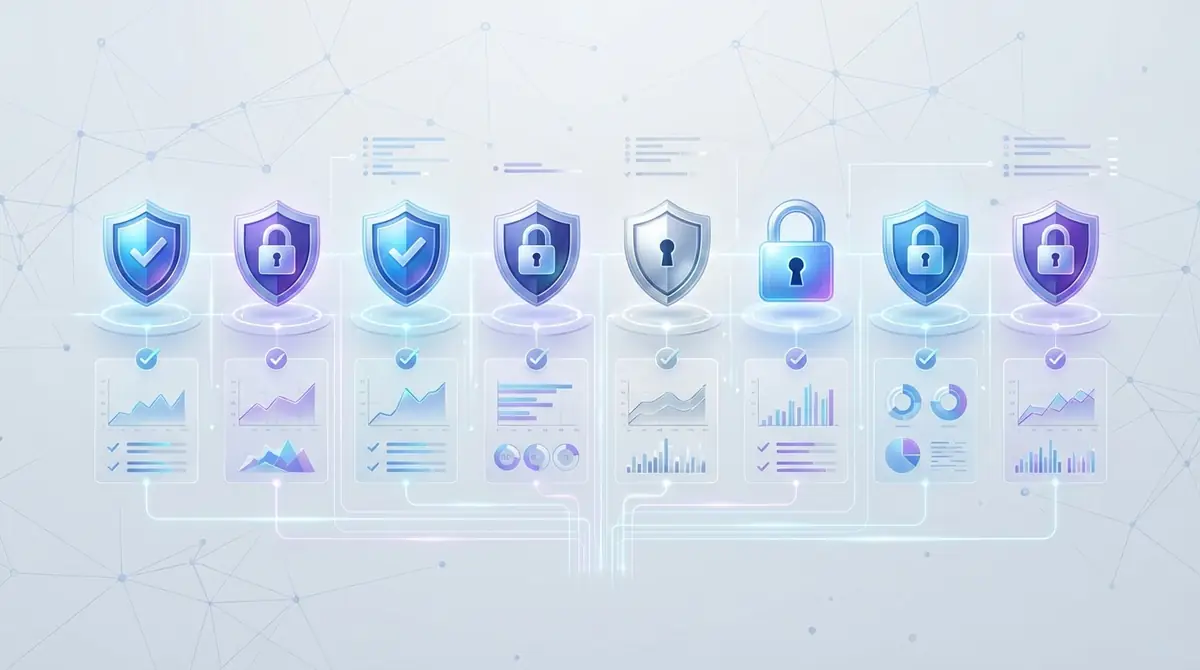
主要8製品の違いを一目で見たい人向けに、機能と料金タイプ、検出力の目安をまとめました。
アプリ名料金タイプ主な強み検出力の目安向いている人ノートン モバイルセキュリティ有料中心総合力、危険サイト対策、個人情報保護高水準迷ったら定番を選びたい人ウイルスバスター モバイル有料中心詐欺SMS対策、日本語サポート高水準初心者、家族利用カスペルスキー有料中心高検出、コスパ、無料体験高水準性能と価格を両立したい人McAfee Privacy & Security有料中心複数台、家族向け機能高家族でまとめて守りたい人Bitdefender Mobile Security有料中心軽さと検出力の両立高水準動作の軽さを重視する人Avast Mobile Security無料版あり無料機能が豊富、Wi-Fi確認高まず無料で試したい人AVG AntiVirus無料版ありシンプル、初心者向け高わかりやすさ重視の人Google Play プロテクトAndroid標準追加費用なし、基本的なアプリ検査基本対策向け最低限から始めたい人
【有料】おすすめスマホセキュリティアプリ5選

有料版は、危険サイト対策や詐欺SMS対策、VPN、サポートなどを重視したい人に向いています。
無料版より保護範囲が広く、広告なしで使いやすい製品が多いため、メイン端末には有料版が安心です。
ノートン モバイルセキュリティ|検出率・機能ともに最高水準
ノートンの強みは、保護性能の高さと機能のまとまりのよさです。
危険なWebサイトの検知や不審なアプリへの警戒など、スマホで起こりやすい被害に広く対応しやすいのが特徴です。
価格だけ見ると安くはありませんが、1本で幅広く守りたい人には費用対効果が高いです。
仕事用と私用を1台で兼ねる人、機能選びで迷いたくない人におすすめします。
ウイルスバスター モバイル|詐欺SMS対策と日本語サポートが強み
ウイルスバスター モバイルは、日本の利用者にとってわかりやすい設計が魅力です。
とくに詐欺SMS対策や危険サイト対策の相性がよく、日常のネット詐欺対策を重視する人に向いています。
設定やトラブル時に日本語で相談しやすい点も、他製品にはない強みです。
高齢の家族や、セキュリティ設定に不安がある初心者へすすめやすい有力候補です。
カスペルスキー|高検出率でコスパ良好
カスペルスキーは、高い保護性能と価格の納得感を両立しやすい製品です。
マルウェア対策だけでなく、ぜい弱性保護や不正アプリ対策も評価されやすい点が強みです。
30日間の無料体験があるため、購入前に相性を確認しやすいのもメリットです。
予算は抑えたいが、安さだけで妥協したくない人にぴったりです。
McAfee Privacy & Security|家族向けプランが充実
マカフィーは、家族で複数端末を守りたい人に向く製品です。
スマホだけでなく、ほかのデバイスも含めて管理したい場合に相性がよく、まとめ契約のメリットが出やすいです。
家族それぞれの使い方が違っても、保護を一元化しやすい点は大きな利点です。
子ども用、親用、自分用の端末をまとめて管理したい家庭に向いています。
Bitdefender Mobile Security|軽さと検出率を両立
Bitdefenderの魅力は、軽快さと高い検出力のバランスです。
バックグラウンド動作の負担を抑えつつ、危険サイト対策やマルウェア対策を確保したい人に向いています。
古くなってきた端末や、バッテリー持ちを気にする人でも導入しやすいです。
必要十分な保護を軽く使いたい人には、かなり有力な選択肢と言えます。
【無料】おすすめスマホセキュリティアプリ3選
無料版は、まず基本対策を始めたい人や、サブ端末に入れたい人に向いています。
ただし、広告や機能制限があるため、メイン端末では足りなくなる可能性も理解しておきましょう。
Avast Mobile Security|無料で基本機能が充実
無料で始めるなら、Avast Mobile Securityは有力候補です。
リアルタイムのスキャン、危険サイト対策、Wi-Fiの安全性確認、不要ファイルの整理など、基本機能が広くそろっています。
無料版でも守れる範囲が比較的広いため、最初の1本として試しやすいです。
ただし、より高度な保護や広告なし環境を求めるなら有料版の検討が必要です。
AVG AntiVirus|シンプルで初心者にも使いやすい
AVG AntiVirusは、無料で使えて操作もわかりやすいのが魅力です。
ウイルススキャン、マルウェア削除、Wi-Fi確認、不要データ整理など、基本的な保護をシンプルに扱えます。
設定項目が多すぎると迷う人でも、導入のハードルが低い点は大きな強みです。
とりあえず無料で始めたいが、使いづらいアプリは避けたい人に向いています。
Google Play プロテクト|Androidなら標準搭載
Androidなら、まずGoogle Play プロテクトを確認しましょう。
追加費用なしでアプリの安全性をチェックできるため、最低限の土台としては有効です。
ただし、危険サイト対策、詐欺SMS対策、VPN、サポートまでは十分にカバーしません。
そのため、金融系アプリを多用する人や外出先Wi-Fiをよく使う人は、専用アプリの追加がおすすめです。
【iPhone向け】おすすめセキュリティアプリと選び方

iPhoneはAndroidより安全と言われますが、無対策でよいわけではありません。
iPhone向けでは、ウイルス対策そのものより、詐欺対策、Wi-Fi対策、漏えい監視の観点で選ぶのがコツです。
iPhoneにセキュリティアプリは必要?結論と理由
結論として、iPhoneにもセキュリティアプリは入れる価値があります。
ただし役割は、Androidのようなアプリ監視中心ではなく、フィッシング詐欺、危険サイト、公共Wi-Fi、個人情報漏えい対策が中心です。
つまり、iPhoneで守るべき対象は端末そのものより、通信とアカウント情報だと考えるとわかりやすいです。
通販やSNS、キャッシュレス決済をよく使う人ほど、導入メリットを感じやすいでしょう。
iPhone向けおすすめアプリ3選
iPhone向けで選ぶなら、ノートン、ウイルスバスター、マカフィーの3つが有力です。
ノートンは総合力、ウイルスバスターは詐欺対策と日本語サポート、マカフィーは家族利用のしやすさで選ばれやすいです。
逆に、iPhoneで本格的なアプリスキャンだけを期待するとズレやすいので、保護範囲を理解して選びましょう。
外でWi-Fiを使う人、SMS経由の詐欺が不安な人、パスワード管理に不安がある人ほど相性がよいです。
【Android向け】おすすめセキュリティアプリと選び方
Androidは自由度が高いぶん、セキュリティアプリの必要性がより高い傾向があります。
アプリの安全性、権限管理、危険サイト対策まで含めて、専用アプリで補強する考え方が基本です。
Androidユーザーが特に注意すべきリスク
Androidで特に注意したいのは、不審アプリの導入と権限の与えすぎです。
見た目は普通のアプリでも、連絡先、位置情報、SMSへの過剰なアクセスを求めるケースがあります。
また、ストア外からのインストールや、更新されない古いアプリもリスクを高めます。
Androidでは、検知力とあわせて、リアルタイム保護とWeb保護の有無を重視すると失敗しにくいです。
Android向けおすすめアプリ3選
Android向けなら、ノートン、カスペルスキー、Bitdefenderの3つをまず検討するとよいです。
総合力ならノートン、コスパならカスペルスキー、軽さならBitdefenderと役割がはっきりしています。
無料から始めたい場合は、AvastやAVGを試し、物足りなければ有料版へ切り替える流れが現実的です。
Google Play プロテクトは土台として使い、その上に専用アプリを重ねると安心感が高まります。
【目的別】あなたに合うセキュリティアプリ診断

どれを選ぶか迷うなら、性能よりも目的から逆算すると選びやすいです。
ここでは、よくある5タイプ別に相性のよい製品を整理します。
コスパ重視→カスペルスキー or Avast無料版
費用を抑えたいなら、まずはカスペルスキーかAvast無料版が候補です。
有料で性能を取りたいならカスペルスキー、完全無料から始めたいならAvastが向いています。
最初から高額プランへ行くより、必要な保護範囲を確認しながら選べる点がメリットです。
とにかく安心を優先→ノートン
とにかく安心感を重視するなら、ノートンが最有力です。
危険サイト、不審アプリ、個人情報保護まで総合的に見やすく、迷いにくい構成が強みです。
機能を細かく比較するのが面倒な人ほど、満足しやすい選択になりやすいです。
家族で使いたい→McAfee+ Family Plans
家族利用なら、複数台をまとめやすいマカフィーが便利です。
親と子どもで機種が違っても一括管理しやすく、契約を分ける手間も減らせます。
家庭全体で対策レベルをそろえたい人に向いています。
バッテリー消費を抑えたい→Bitdefender
軽さ重視ならBitdefenderを検討しましょう。
必要な保護を確保しながら、端末の快適さを保ちたい人に相性がよいです。
古めのスマホや、電池持ちを重視する人ほど恩恵を感じやすいでしょう。
初心者で日本語サポート必須→ウイルスバスター
初心者で相談しやすさを重視するなら、ウイルスバスターが安心です。
日本語サポートの安心感に加え、詐欺SMSや危険サイト対策も強く、日常利用に合っています。
自分で設定を細かく調べるのが苦手な人にもおすすめしやすい製品です。
無料と有料どっちがいい?違いと判断基準
無料と有料の差は、単なる広告の有無ではありません。
保護範囲、サポート、快適さまで含めて差が出るため、使い方に合わせて決めることが大切です。
無料版の制限と注意点
無料版は、基本的なスキャンや簡易保護には向いています。
一方で、広告表示、VPN容量制限、高度な詐欺対策の不足、サポートの弱さがネックになりやすいです。
メイン端末で銀行や決済アプリを多用する人には、無料版だけでは不安が残ることがあります。
まず無料で試しつつ、物足りない部分が見えたら有料へ上げる考え方が現実的です。
有料版を選ぶべき人の特徴
有料版を選ぶべきなのは、スマホを生活インフラとして使っている人です。
具体的には、ネット銀行、証券、電子マネー、仕事用メール、クラウド保存を日常的に使う人です。
また、家族端末をまとめたい人、公共Wi-Fi利用が多い人、サポートを重視する人にも向いています。
失うものが大きい人ほど、月数百円から年額の投資は十分回収しやすいと考えられます。
迷ったら無料トライアルを活用しよう
迷ったら、無料トライアルのある製品から試すのが正解です。
実際の使いやすさや通知の頻度、バッテリーの減り方は、スペック表だけではわからないからです。
候補を2つまで絞り、1週間前後ずつ使い比べると、自分に合う製品が見えやすくなります。
解約条件や自動更新の有無も、申込前にあわせて確認しておきましょう。
セキュリティアプリ導入後にやるべき3つの初期設定
セキュリティアプリは、入れただけで終わりにすると効果が半減します。
初期設定を3つ押さえるだけで、実際の防御力はかなり変わります。
①リアルタイム保護をONにする
最初に確認したいのは、リアルタイム保護が有効になっているかです。
手動スキャンだけでは、インストール直後の危険アプリやアクセス直前の危険サイトを防ぎにくいからです。
通知許可やバックグラウンド制限の設定で止まることもあるため、導入直後に必ず確認しましょう。
②定期スキャンのスケジュールを設定する
次に、定期スキャンの日時を設定しましょう。
おすすめは、週1回から月2回程度で、充電中や就寝中の時間帯に回す方法です。
自分で毎回起動する運用は忘れやすいため、自動化しておくほうが継続しやすいです。
③Web保護・フィッシング対策を有効にする
被害を防ぐうえで特に重要なのが、Web保護とフィッシング対策です。
実際のスマホ被害は、ウイルス感染よりも、偽サイトへ誘導されて情報を入力する流れで起きやすいからです。
ブラウザ保護、SMS対策、危険リンクの警告表示は、できるだけ有効化しておきましょう。
スマホセキュリティアプリに関するよくある質問
最後に、導入前によくある疑問をまとめて解消します。
短く確認したい人は、ここだけ読んでも判断材料になります。
セキュリティアプリを複数入れても大丈夫?
Q. セキュリティアプリを複数入れても大丈夫?
A: 基本的にはおすすめしません。
保護機能が競合して動作が重くなったり、警告が重複したり、正常動作を妨げることがあるためです。
メインの1本を決め、補助的に標準機能を使う構成が安全です。
セキュリティアプリを入れれば100%安全?
Q. セキュリティアプリを入れれば100%安全?
A: 100%安全にはなりません。
最終的には、怪しいSMSを開かない、公式ストア以外を避ける、OSを更新するなどの行動も必要です。
アプリはあくまで被害を大きく減らすための補助輪だと考えましょう。
機種変更したらどうすればいい?
Q. 機種変更したらどうすればいい?
A: まず契約中プランの台数条件を確認し、新端末で再ログインします。
古い端末の登録解除が必要な場合もあるため、アカウント画面で管理状況を見ておくと安心です。
移行後は、リアルタイム保護とWeb保護が有効になっているか再確認してください。
セキュリティアプリが重い・バッテリーを消費する場合の対処法
Q. セキュリティアプリが重い・バッテリーを消費する場合の対処法は?
A: 通知の整理、不要機能の停止、定期スキャン時間の見直しを試してください。
それでも改善しない場合は、より軽量な製品へ乗り換えるのが早いです。
古い端末では、機能を盛り込みすぎた製品より、Bitdefenderのような軽さ重視型が向くことがあります。
まとめ|自分に合ったセキュリティアプリで安心を手に入れよう
スマホセキュリティアプリ選びで重要なのは、最強を探すことではなく、自分の使い方に合う1本を選ぶことです。
迷ったら総合力の高いノートン初心者や家族利用ならウイルスバスター性能と価格の両立ならカスペルスキー無料から始めるならAvastやAVGAndroidは標準機能だけでなく専用対策も検討する
まずは候補を2つまで絞り、無料体験や無料版で使い勝手を確認してから本契約へ進みましょう。
今のスマホはお金と個人情報の入口です。
後回しにせず、今日のうちに自分に合う対策を始めてください。


コメント