
紙のノートは好きだけれど、整理や持ち運びの手間が気になる方は多いはずです。タブレットで手書きノートを始めれば、授業メモも会議記録もPDFへの書き込みも1台に集約できます。この記事では、用途別のおすすめ機種、失敗しない選び方、導入後にやるべき設定まで、初めてでも迷わないように整理して解説します。
【結論】手書きノート用タブレットおすすめ早見表|用途別ベストはこれ
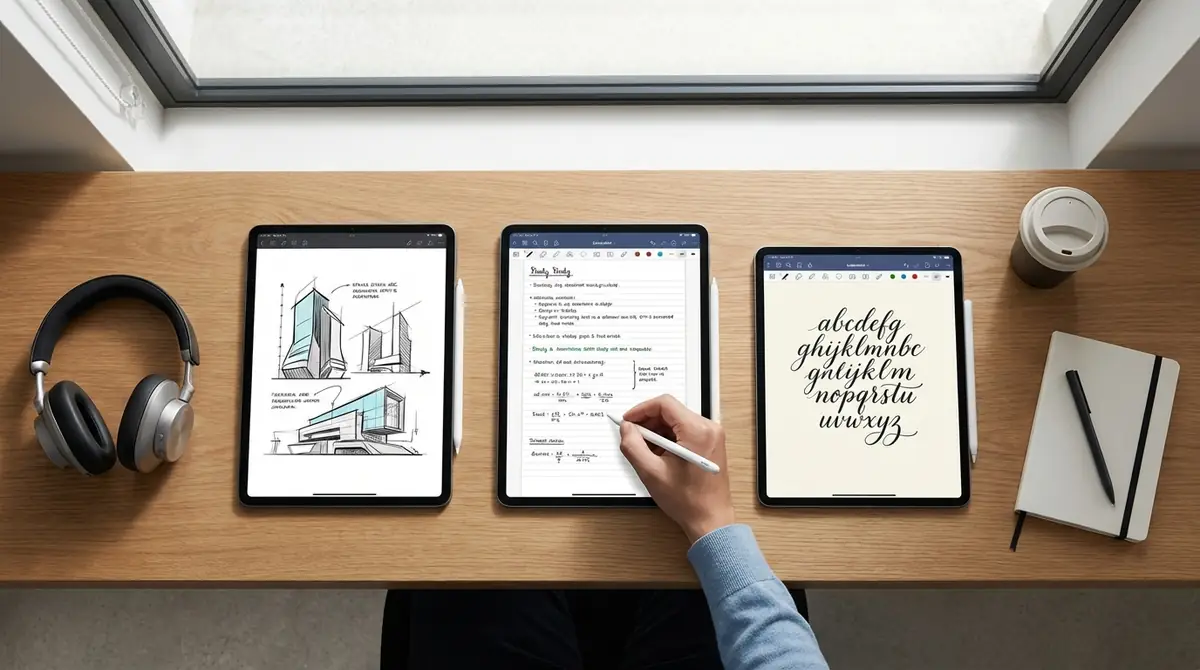
結論から言うと、迷ったら学生はiPad 第10世代、仕事はiPad Air 13インチ、絵も描くならiPad Pro 13インチ、費用を抑えるならGalaxy Tab S9 FEが有力です。手書きノートでは本体性能よりも、ペンの遅延、画面サイズ、アプリ、総額の4点で満足度が大きく変わります。
用途おすすめ理由学生・資格勉強iPad 第10世代価格と性能のバランスがよく、ノート用途に十分ビジネス・会議iPad Air 13インチ大画面で資料とメモを並べやすいイラスト兼用iPad Pro 13インチ描画性能と表示品質が最上位コスパ重視Galaxy Tab S9 FESペン付属で初期費用を抑えやすい
学生・資格勉強向けベスト:iPad(第10世代)
学生向けの結論はiPad 第10世代です。10.9インチ級でノートが見やすく、講義資料のPDF閲覧と手書きメモを1台でこなしやすいのが強みです。上位機ほどの豪華さはありませんが、授業ノート、問題集の書き込み、単語整理といった日常学習では十分に快適です。
ビジネス・会議メモ向けベスト:iPad Air 13インチ
仕事用ならiPad Air 13インチが最有力です。13インチはA4資料に近い感覚で使え、議事録を取りながらPDFやスプレッドシートを見比べやすいのが魅力です。重すぎないのに表示領域が広く、会議、商談、出張先のメモを1台で回したい人に向いています。
イラスト兼用向けベスト:iPad Pro 13インチ(M4)
ノートも絵も妥協したくないならiPad Pro 13インチ M4が最適です。高い表示性能とApple Pencil Proの組み合わせで、線の追従性や細かな描き分けが非常に優秀です。手書きノートではオーバースペック気味ですが、イラスト制作を兼ねるなら満足度は最も高い1台です。
コスパ重視ベスト:Galaxy Tab S9 FE
コスパ重視ならGalaxy Tab S9 FEを推します。理由はSペンが付属し、購入直後から手書き環境を作りやすいからです。iPad系は別売ペン代が乗りますが、Galaxyは総額を抑えやすく、Samsung Notesも使いやすいため、初めてのデジタルノートに向いています。
【用途別】タブレット手書きノートおすすめ7選を徹底比較
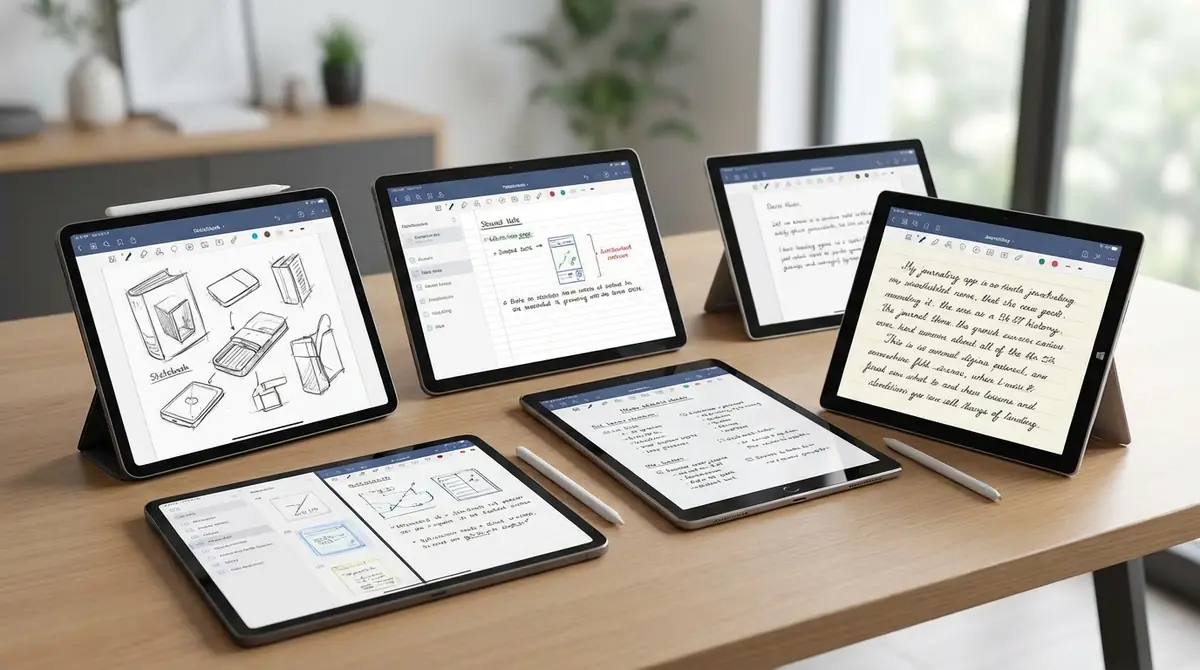
ここでは用途別に7機種を絞って紹介します。選定基準は、書き心地、ペン入手性、ノートアプリの使いやすさ、持ち運びやすさ、そして総額の納得感です。単純なスペック勝負ではなく、実際に毎日ノートを取る場面を想定して評価しました。
【学生向け①】iPad(第10世代)+Apple Pencil(USB-C)
学生の本命候補です。講義ノート、PDFへの書き込み、暗記用の色分けまで無理なくこなせます。特にGoodNotes 6やOneNoteとの相性がよく、ノートを科目別に整理しやすい点が優秀です。価格は中位ですが、数年単位で使いやすい安定感があります。
【学生向け②】Galaxy Tab S9 FE+Sペン
予算を抑えたい学生にはこちらが有力です。Sペン付属なので初期費用が読みやすく、Samsung Notesで手書き、PDF注釈、簡単な音声連携まで進めやすいのが魅力です。Androidスマホを使っているなら、データ共有の自然さでもメリットがあります。
【ビジネス向け①】iPad Air 13インチ+Apple Pencil Pro
会議メモや営業資料のチェックを重視するなら、この組み合わせが扱いやすいです。13インチの余裕で、左右分割しながら資料確認とメモを同時進行できます。Apple Pencil Proは長時間の書き込みでも扱いやすく、移動先でもノートPC代わりに軽く使えるのが利点です。
【ビジネス向け②】Surface Pro 11+Surfaceスリムペン2
Windows環境を中心に働くならSurface Pro 11が強いです。手書きメモに加えて、Officeやブラウザ業務をそのまま行えるため、タブレットとPCを分けたくない人に向きます。純粋な書き味ではiPad系がやや有利でも、業務一体型の便利さはSurfaceならではです。
【イラスト兼用①】iPad Pro 13インチ(M4)+Apple Pencil Pro
最上位の描き味を求めるなら、この組み合わせで決まりです。ノート用途では余裕のある性能で、レイヤーを使う絵作業や高解像度キャンバスでも快適さが落ちにくいのが強みです。授業ノートにも仕事メモにも使えますが、真価はクリエイティブ用途を兼ねたときに発揮されます。
【イラスト兼用②】Galaxy Tab S9 Ultra+Sペン
Androidで大画面を求めるならGalaxy Tab S9 Ultraが有力です。広い画面でノートを取りつつ、資料や参考画像を並べやすいのが魅力です。Sペン付属なので導入しやすく、イラストとノートの両立をしたいがiPad一択にはしたくない人に向いています。
【3万円以下】Fire Max 11+サードパーティ製スタイラス
まずは安く試したい人向けの入門候補です。手書き専用機のような快適さは期待しにくいものの、メモの試用、PDFの簡易注釈、家用ノート端末としては役立ちます。遅延やペン精度は上位機に及ばないため、長く本格運用する前提より、体験用の1台と考えると失敗しにくいです。
スペック比較表|7機種を横並びでチェック
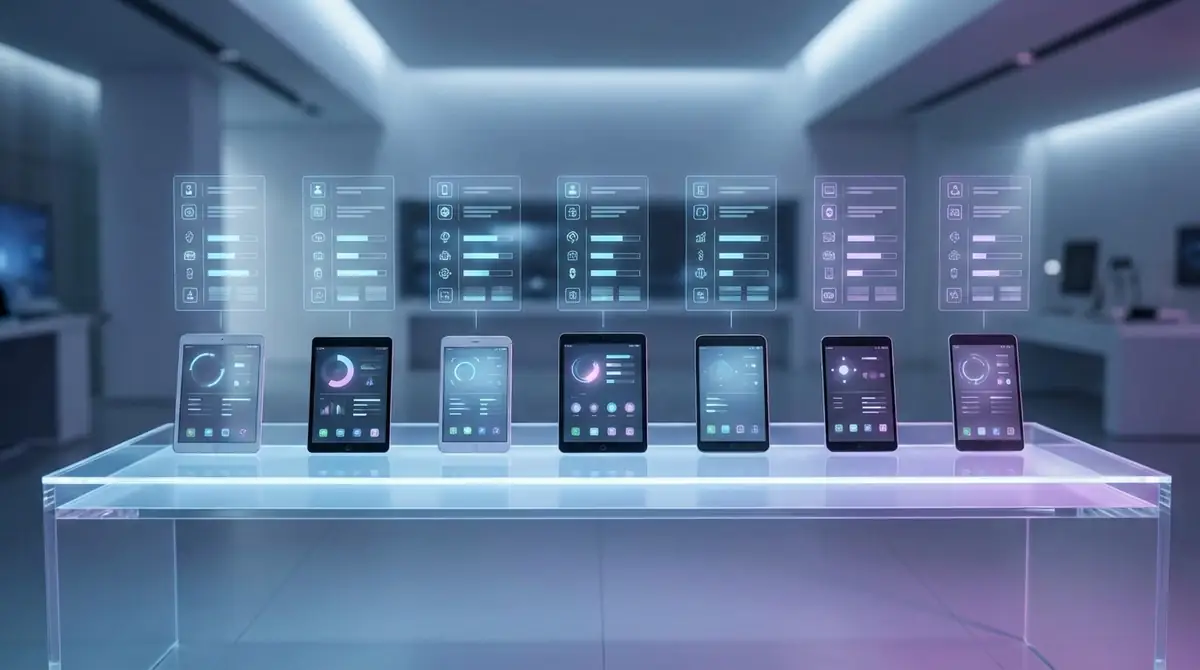
比較では、CPUの強さよりも、画面、ペン、総額、用途の一致を優先してください。ノート用途では、超高性能チップよりも、書きやすいペンと使い続けやすいアプリ環境のほうが体感差につながりやすいです。
機種画面サイズペン総額目安向く人iPad 第10世代10.9インチ別売7万〜8万円台学生の定番Galaxy Tab S9 FE10.9インチ級付属6万〜8万円台コスパ重視iPad Air 13インチ13インチ別売13万〜16万円台会議・資料確認Surface Pro 1113インチ別売17万〜25万円台PC兼用iPad Pro 13インチ13インチ別売22万〜30万円台イラスト兼用Galaxy Tab S9 Ultra14.6インチ付属16万〜20万円台大画面重視Fire Max 1111インチ別売3万円台お試し導入
書き心地・遅延・視差の体感評価
書き心地は、iPad ProとiPad Airが安定して高水準です。Galaxy Tab S9 FEとS9 Ultraも十分実用的で、付属Sペンの始めやすさが光ります。Fire Max 11は簡易メモ向け、Surface Pro 11はPC兼用の利便性が強みで、純粋なノート体験だけならiPad系が一歩リードします。
価格・コスパ評価一覧
コスパで見ると、Sペン込みのGalaxy Tab S9 FEがかなり優秀です。iPad 第10世代は別売ペン込みで中価格帯ですが、アプリの安定感を含めると納得感があります。最上位のiPad Pro 13インチとSurface Pro 11は高額なので、用途が明確でないならオーバースペックになりやすいです。
失敗しない選び方|タブレット手書きノート5つの評価軸
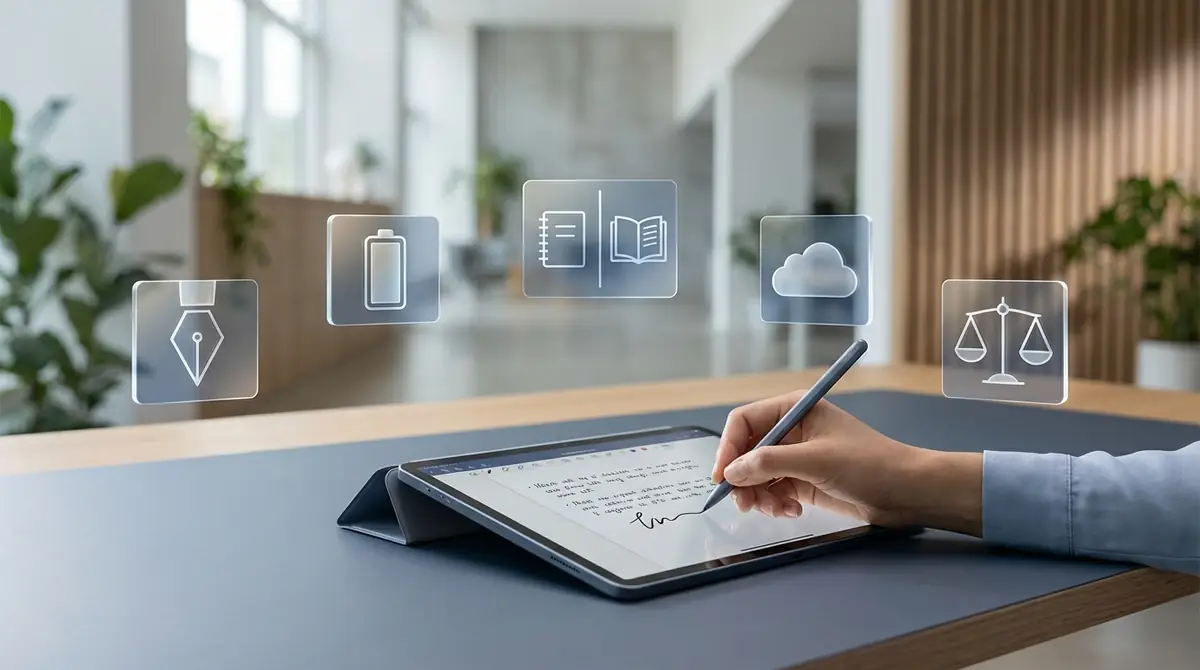
手書きノート用タブレット選びで失敗する人は、本体スペックだけで決めがちです。実際は、ペンの書き味、サイズ、アプリ、ペン価格、総額の5軸で見たほうが後悔しません。ここを押さえるだけで、選択ミスはかなり減らせます。
評価軸①:ペンの遅延と視差(書き心地の核心)
最重要なのはここです。遅延が少ないほど紙に近い感覚で書け、視差が少ないほどペン先と線の位置ズレが気になりません。文字中心なら少しの差でも積み重なると疲れやすさに直結するため、レビューではなく、可能なら店頭試筆も重視してください。
評価軸②:画面サイズと用途の相性
授業や会議で使うなら、10〜13インチが最も扱いやすい帯です。10インチ前後は持ち運びが楽で、13インチは資料を並べやすいのが利点です。14インチ級は作業性が高い一方で、通学や出張の頻度が高い人には大きさが負担になることがあります。
評価軸③:対応ノートアプリの充実度
書けることより、続けやすいことが重要です。GoodNotes 6、OneNote、Samsung Notesのように、検索、整理、PDF注釈、同期がしやすいアプリが揃っている環境ほど満足度は上がります。特にiPadは選択肢が多く、アプリ面の安心感が強いのが特長です。
評価軸④:ペン(スタイラス)の性能と価格
本体価格だけで判断すると失敗します。iPad系は別売ペンの費用が乗るため、総額が想像以上に上がりやすいです。一方でGalaxyはSペン付属モデルが多く、初期投資を抑えやすいのが利点です。筆圧や傾き検知が必要かどうかでも、選ぶべきペンは変わります。
評価軸⑤:予算とトータルコストの考え方
予算は本体だけでなく、ペン、フィルム、ケース、アプリ料金まで含めて考えてください。たとえば本体が安く見えても、周辺機器を足すと1万〜2万円上がることは珍しくありません。最初から総額で見積もると、購入後のギャップを防ぎやすくなります。
iPadとAndroidタブレットどっちがいい?OS別の特徴比較
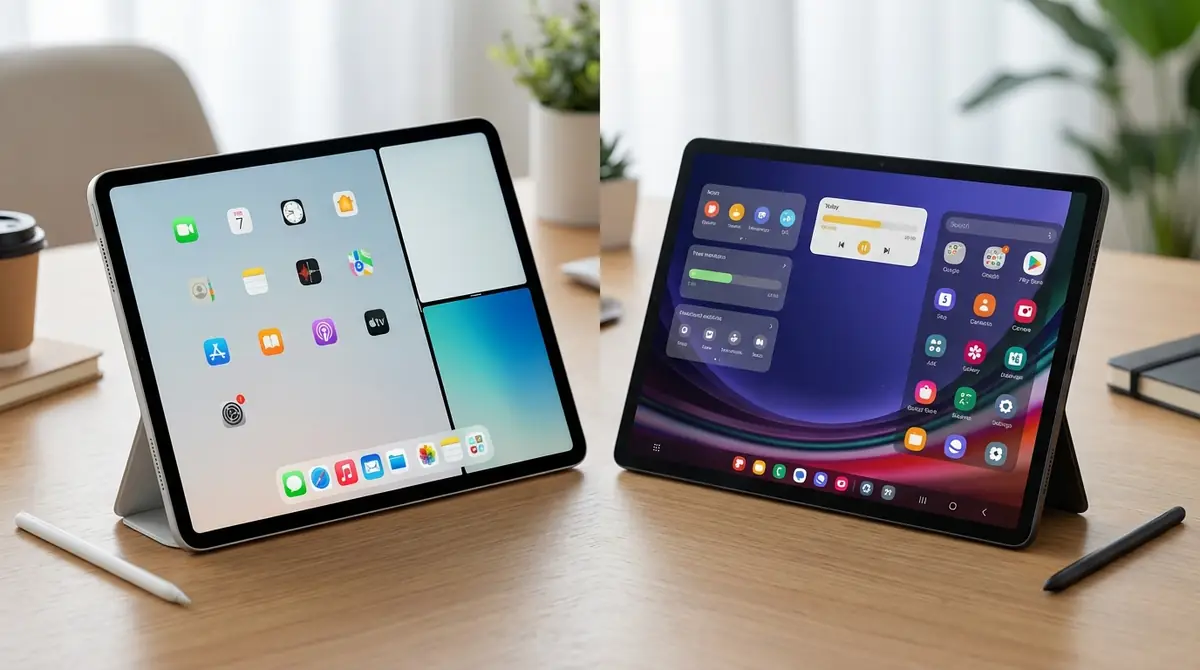
OS選びは好みではなく、使い方で決めるのが正解です。アプリ重視ならiPad、総額重視ならGalaxy系、PC連携重視ならSurfaceが向いています。手書きノートは毎日使う道具なので、スマホやPCとの相性も意外と効いてきます。
iPad(iPadOS)の強み:アプリの充実度と書き心地
iPadの強みは、ノートアプリの選択肢が非常に豊富なことです。GoodNotes 6のような定番を使いやすく、初めてでも情報を集めやすい安心感があります。書き味も全体に安定しており、学習から仕事、イラストまで幅広く対応しやすいのが魅力です。
Android(Galaxy Tab)の強み:Sペン付属とコスパ
Androidでは、特にGalaxy Tabが手書き用途で強いです。Sペン付属モデルが多く、購入後すぐにノートを始めやすいのが大きなメリットです。Samsung NotesはPDF書き込みや整理もしやすく、総額で見たときの満足度はかなり高めです。
Windows(Surface)の強み:PC作業との親和性
Windowsの最大の利点は、手書きとPC作業を1台にまとめやすいことです。会議でメモを取り、そのままOffice資料に反映するといった流れが自然です。純粋な携帯ノート端末としては重さが気になる場合もありますが、仕事道具を集約したい人には非常に合理的です。
タブレット手書きノートのメリット5つ|紙ノートとの違い
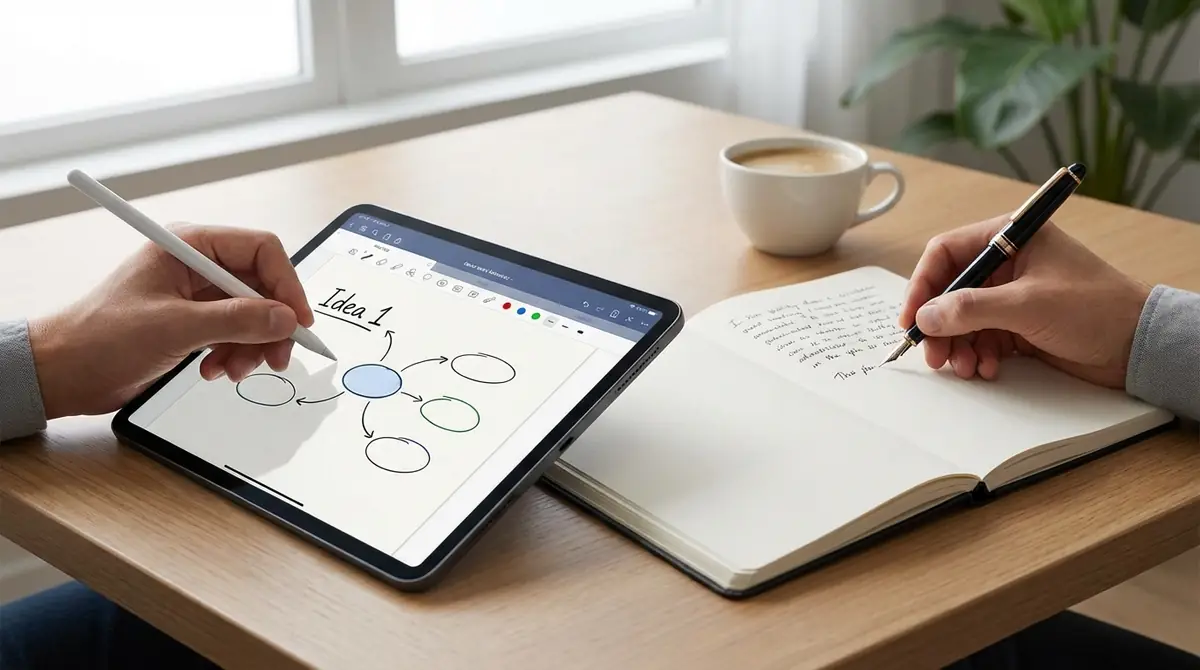
紙ノートにも良さはありますが、タブレット化すると整理と再利用のしやすさが一気に上がります。特に学習やビジネスでは、後から探せること、資料と一緒に扱えることが大きな差になります。ここでは紙との違いを5つに絞って見ていきます。
メリット①:手書きノートを検索できる
デジタルノートの強みは、過去のメモを探しやすいことです。キーワード検索やページ一覧で、必要な情報にすぐ戻れます。紙ノートのように何冊もめくる必要がないため、試験前の見直しや会議記録の再確認が圧倒的に楽になります。
メリット②:無限にページを増やせて整理も簡単
ページ不足を気にしなくてよいのは大きな利点です。科目別、案件別、月別にノートを分けても荷物は増えません。色分け、タグ、フォルダ整理もできるため、紙のように冊数が増えるほど管理が難しくなる問題を避けやすいです。
メリット③:PDF資料に直接書き込める
授業資料、会議資料、論文PDFに直接メモできるのは、紙にはない強みです。別ノートへ写し直す手間が減り、情報が散らばりません。特にビジネスでは、配布資料へのコメントや修正指示をその場で残せるので、作業速度が大きく変わります。
メリット④:クラウド同期でどこでもアクセス可能
クラウド同期を使えば、タブレットが手元になくてもスマホやPCから内容を確認できます。移動中に前回の会議メモを見直したり、外出先で講義ノートを確認したりしやすくなります。端末故障時の保険としても、同期設定は非常に重要です。
メリット⑤:荷物が減り持ち運びが楽になる
複数のノート、参考書、資料を1台にまとめられるため、バッグの中身をかなり軽くできます。学生なら講義ごとのノート分けが不要になり、社会人なら会議資料の印刷を減らせます。持ち歩きの快適さは、継続使用のしやすさにも直結します。
おすすめ手書きノートアプリ3選
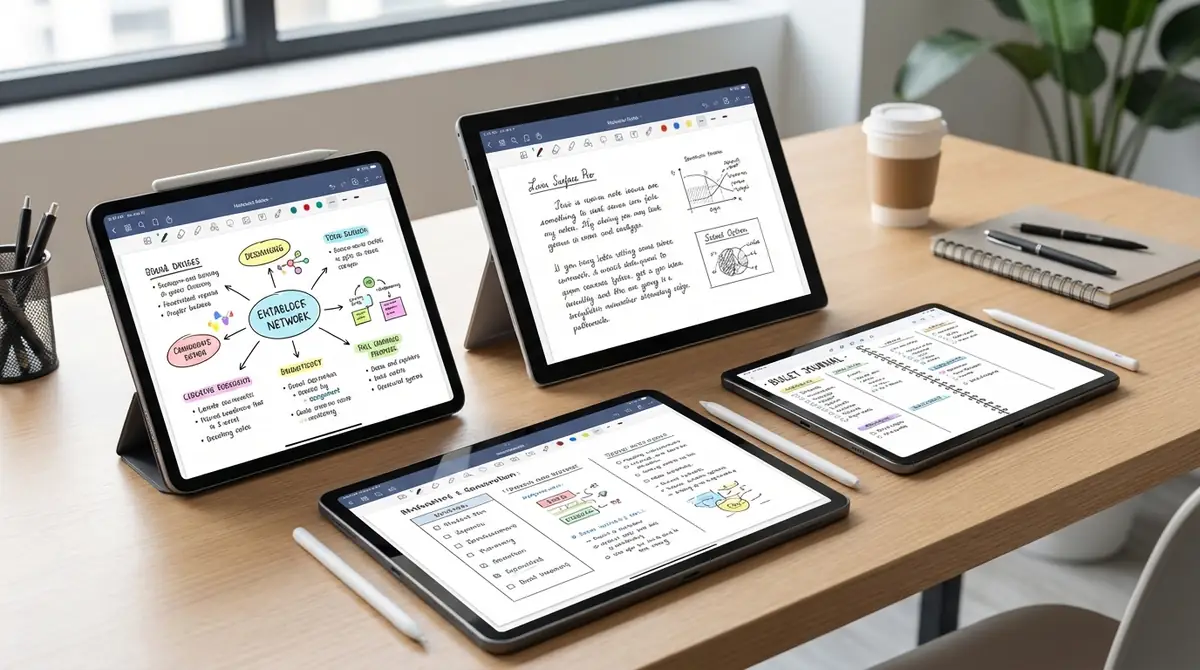
どれだけ良い端末でも、アプリが合わないと続きません。初めてなら、定番性、見やすさ、無料で始めやすいかの3点で選ぶのがおすすめです。ここでは、多くの人が使いやすい3本に絞って紹介します。
GoodNotes 6:迷ったらこれ一択の定番アプリ
迷ったらまずGoodNotes 6です。ノート整理、テンプレート、手書き検索、PDF書き込みのバランスがよく、情報量も多いため初心者でも使い方を学びやすいのが強みです。iPadでデジタルノートを始めるなら、最初の基準アプリとして非常に優秀です。
Noteshelf 3:デザイン性重視ならこちら
見た目の心地よさやテンプレートの使いやすさを重視するならNoteshelf 3が合います。ノートをきれいに残したい人や、手帳感覚で使いたい人と相性がよいです。学習用のガチ管理より、日々の記録を楽しく続けたい人に向いています。
OneNote:無料で始めたい人の最適解
コストをかけずに始めるならOneNoteが有力です。無料で使い始めやすく、WindowsやMicrosoft 365との連携もしやすいのが魅力です。仕事や学習でPCを併用する人ほど便利さを実感しやすく、最初の1本として十分実用的です。
購入後すぐやるべき初期設定5ステップ
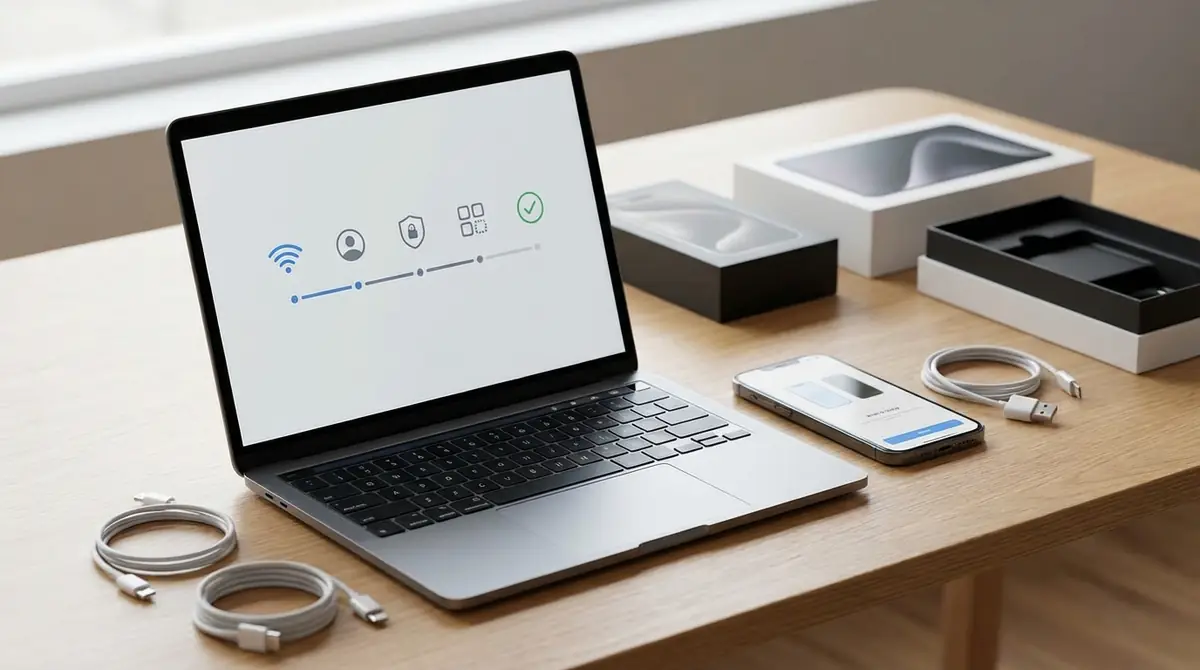
買ってすぐの設定で、書きやすさとデータ保全は大きく変わります。特にフィルム、同期、バックアップは後回しにしないのがコツです。最初の10分で済むことが多いので、使い始める前に一気に整えておきましょう。
ステップ①:ペーパーライクフィルムを貼る
紙に近い抵抗感がほしいなら、最初に貼っておくのがおすすめです。ペン先が滑りすぎると文字が安定しにくく、長時間のノートで疲れやすくなります。反面、画質やペン先摩耗とのバランスもあるため、書き味優先か映像優先かで選んでください。
ステップ②:ノートアプリをインストールする
端末を買っただけでは活用しきれません。GoodNotes 6、OneNote、Samsung Notesなど、自分の用途に合うアプリを先に決めると運用が安定します。科目別や案件別のフォルダも初日に作っておくと、後から散らかりにくくなります。
ステップ③:クラウド同期を設定する
iCloud、OneDrive、Google Driveなど、使うクラウドを決めて同期を有効化しましょう。同期を後回しにすると、機種変更や故障時に困ります。スマホやPCでも内容を見られる状態にしておけば、ノートの使い勝手が一段上がります。
ステップ④:手書き認識の言語設定を確認する
手書き検索や変換を使うなら、日本語設定の確認は必須です。言語が合っていないと、検索精度や変換結果が不安定になりがちです。英語学習も兼ねるなら、日本語と英語の両方を設定しておくと、授業ノートの混在にも対応しやすくなります。
ステップ⑤:自動バックアップを有効にする
最後はバックアップ設定です。同期とバックアップは似ていますが、役割は別です。誤削除やアプリ不具合に備えるなら、自動バックアップをオンにしておくと安心です。試験前や重要会議のノートほど、二重で守る価値があります。
よくある質問(FAQ)

初めての購入前に迷いやすい質問をまとめました。短く答えると、無印iPadでも十分、ただし用途が重いほど上位機が快適です。以下を見れば、購入前の不安はかなり整理できます。
Q. iPad無印でも手書きノートは十分使える?
A: 十分使えます。授業ノート、PDF書き込み、資格勉強レベルなら満足しやすいです。重いイラスト作業や大画面分割を多用しない限り、最初の1台として有力です。
Q. Apple Pencilは第2世代とProどちらがおすすめ?
A: 対応機種が合うなら、基本は新しいApple Pencil Proが快適です。ただしノート中心なら差を感じにくい場面も多いので、本体との対応関係を優先して選ぶのが正解です。
Q. ペーパーライクフィルムは必須?
A: 必須ではありません。ですが、紙に近い抵抗感がほしい人には効果的です。動画視聴や色の鮮やかさも重視するなら、まずはフィルムなしで試してから決めても問題ありません。
Q. 中古・整備済品で購入しても大丈夫?
A: 状態確認ができる販売元なら有力な選択肢です。特にiPadは整備済品の需要が高めです。ただしバッテリー状態、ペン対応、保証の有無は必ず確認してください。
Q. タブレットノートは目が疲れない?
A: 長時間使えば疲れます。明るさ調整、ノングレアフィルム、ダークモード、こまめな休憩でかなり軽減できます。紙より疲れやすい人は、反射の少ない設定を優先しましょう。
まとめ|あなたに最適な1台を今日決めよう
手書きノート用タブレットは、用途に合う1台を選べば紙以上に便利になります。迷ったら次の基準で決めるのがおすすめです。
学生ならiPad 第10世代が最も失敗しにくいコスパ重視ならSペン付属のGalaxy Tab S9 FEが有力仕事で資料とメモを並べるならiPad Air 13インチが快適絵も描くならiPad Pro 13インチかGalaxy Tab S9 Ultra購入時は本体だけでなくペンとアプリを含む総額で判断する
今日決めるべきなのは、最高スペックではなく、明日から毎日使える1台です。通学、会議、勉強、創作のどこに一番使うかを先に決めると、選ぶべきモデルは自然に絞れます。


コメント